
Connessione e accesso

Perché TWS si disconnette quando accede a TradingView

Risposta rapida

Verifichi se ci sono sessioni di trading IBKR in conflitto con lo stesso nome utente. Un accesso diretto a IBKR in TradingView è diverso da un webhook inviato a PickMyTrade. Cambiare la porta socket locale di TWS non risolve un conflitto di sessione con il broker.

Indicazioni didattiche sul software. Il trading comporta rischi. Legga le avvertenze finanziarie e informative.

Passo dopo passo

  1. 1 Annotare se la disconnessione avviene esattamente quando si accede al pannello broker IBKR in TradingView.
  2. 2 Elencare le altre app di trading che usano lo stesso nome utente IBKR, comprese quelle mobile e Client Portal.
  3. 3 Scegliere la sessione di trading che si deve mantenere attiva. Evitare di accedere ripetutamente altrove con quel nome utente durante il test.
  4. 4 Per l’automazione con PickMyTrade, controllare il percorso del webhook e della connessione desktop descritto nella sua guida di configurazione. Un accesso diretto al pannello broker non è lo stesso passaggio.
  5. 5 Se servono sessioni di trading simultanee, chiedere a IBKR un nome utente aggiuntivo autorizzato e il relativo accesso separato ai dati di mercato.

Un esempio pratico

Supponga che TWS funzioni finché non accede al pannello broker IBKR in TradingView. Questa tempistica indica un conflitto di accesso. Un alert solo webhook non richiede lo stesso passaggio del pannello broker. Annoti quale percorso sta usando. Per il percorso desktop, il grafico invia un alert a PickMyTrade e l’app desktop comunica con TWS. Cambiare la porta di TWS non può correggere un server che termina un accesso quando ne inizia un altro.

Scenario illustrativo, non la registrazione di un’operazione effettuata durante questa revisione.

Riferimento della schermata

Partire da Mosaic con File → Global Configuration. Poi scegliere il pannello indicato nei passaggi.

Menu File di TWS Mosaic con Global Configuration e Layout Settings
Aprire Global Configuration dal menu File in Mosaic. Questa schermata non include l’intestazione dell’account. Catturato in modalità paper di TWS il 3 ottobre 2026. Aprire l’immagine per vederla a dimensione intera.
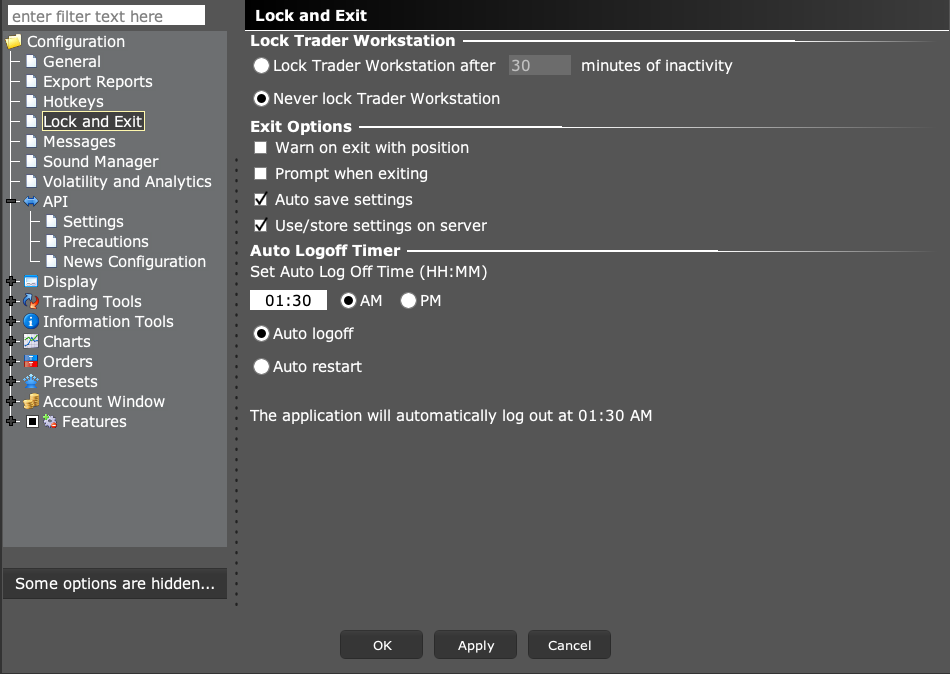
Impostazioni Lock and Exit di TWS con i controlli di blocco e riavvio
Confrontare l’ora configurata e la modalità di riavvio o di logoff selezionata. La disponibilità può variare in base all’entità dell’account. Catturato in modalità paper di TWS il 3 ottobre 2026. Aprire l’immagine per vederla a dimensione intera.
Come confermare il risultato TWS dovrebbe restare connesso quando l’accesso in conflitto viene rimosso. In caso contrario, esamini separatamente gli eventi di rete o di riavvio.

Errore da evitare

Non consideri una soluzione alternativa della community come un permesso di aggirare le regole di sessione di IBKR.

Domande frequenti

Cambiare 7497 risolve il problema?

No, se il broker sta terminando una sessione di accesso in conflitto.

Un secondo nome utente condividerà automaticamente tutti i dati a pagamento?

Non lo presuma. IBKR afferma che i nomi utente live hanno sottoscrizioni separate ai dati di mercato.

Avvertenze finanziarie e informative

Avvertenza finanziaria

Queste guide spiegano un software. Hanno scopo didattico e non costituiscono consulenza finanziaria, di investimento, fiscale o legale. Nessun esempio è un suggerimento di acquistare o vendere un prodotto o di usare una strategia di trading. Il trading può far perdere denaro, compresi tutti i fondi esposti al rischio. Con margine, futures, vendite allo scoperto o alcune opzioni, le perdite possono superare i fondi iniziali. L'automazione può non funzionare, inviare ordini duplicati o agire in ritardo. Gli stop non garantiscono né un'esecuzione né un prezzo. Verifichi i suoi ordini e le sue posizioni e si rivolga a un professionista qualificato per le sue esigenze. Le operazioni in simulazione, gli esempi e i risultati passati non prevedono i risultati reali e non promettono alcun profitto.

Avvertenza informativa

Questa è una guida generale basata sulle fonti e sulla data di verifica indicate nella pagina. Schermate, impostazioni, commissioni, accesso ai dati e assistenza sui prodotti possono cambiare o differire in base alla versione dell'app, al conto, al paese e al broker. I contenuti possono contenere errori o diventare obsoleti; accuratezza, completezza e continuità del servizio non sono garantite. Prima di agire, consulti le istruzioni attuali del broker e dell'app. Le schermate mostrano dove si trovano i comandi; non provano che un test di ordine sia riuscito. Questa guida non sostituisce i termini del broker né le avvertenze sui rischi. I riferimenti a IBKR e TradingView identificano i loro prodotti e non implicano che approvino questa guida.

Informativa sui rischi di IBKR · Limiti del paper trading di IBKR · Indicazioni della SEC sugli strumenti di investimento automatizzati

Guida PickMyTrade · Indicazioni indipendenti per Trader Workstation e per l'integrazione desktop. Le immagini di TWS mostrano il paper trading. Le altre applicazioni sono indicate nelle didascalie delle immagini. Impostazioni e disponibilità possono variare in base alla versione e al conto.

Automatizzi gli avvisi di TradingView verso Interactive Brokers

Vedi l'integrazione con IBKR