Messages d'erreur

Erreur TWS 101 : limite de lignes de données de marché atteinte

Réponse rapide

L’erreur 101 signifie que les demandes de données de marché actives dépassent la capacité disponible du compte. Les fenêtres TWS et les clients API peuvent consommer cette capacité ensemble. Fermez les demandes inutilisées avant d’en ajouter.

Conseils éducatifs sur le logiciel. Le trading comporte des risques. Lire les avertissements financiers et d'information.

Pas à pas

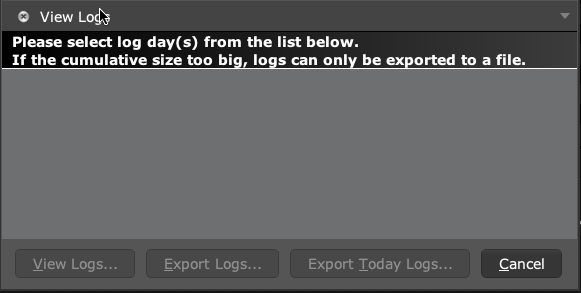
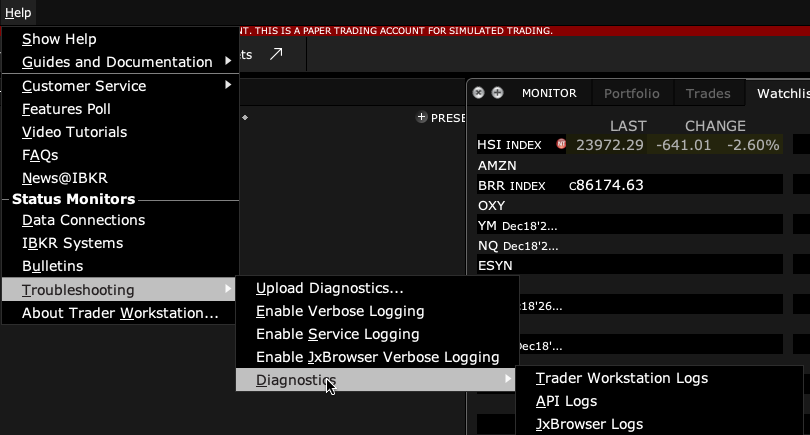
  1. 1 Enregistrez d’abord le message complet de l’application. Pour consulter un journal API de TWS enregistré, ouvrez Help → Troubleshooting → Diagnostics → API Logs. Sélectionnez sa date et choisissez View Logs. Si la liste est vide, activez la journalisation de l’API avant le prochain événement.
  2. 2 Listez les watchlists, graphiques, scanners et applications API connectées qui sont ouverts.
  3. 3 Retirez les symboles inutilisés ou fermez les fenêtres de données inutilisées.
  4. 4 Faites annuler par l’application API les abonnements qu’elle n’utilise plus, au lieu de seulement les masquer.
  5. 5 Réessayez un symbole nécessaire et vérifiez si l’erreur disparaît.
  6. 6 Si la charge de travail exige vraiment plus de lignes, examinez les règles d’allocation actuelles d’IBKR et les options disponibles.

Un exemple pratique

Vous ouvrez un deuxième espace de graphiques alors qu’une application API surveille de nombreux symboles. Une nouvelle cotation échoue alors. Fermez les vues de données dont vous n’avez plus besoin et réessayez un symbole. Si l’application garde d’anciennes demandes actives, fermer un onglet visible peut ne pas suffire. Demandez-lui d’annuler les demandes de flux inutilisées. Le but est de libérer de la capacité pour les cotations que vous utilisez réellement.

Scénario illustratif, et non le relevé d’un ordre passé lors de cette vérification.

Référence d'écran

Boîte de dialogue View Logs de TWS avec les boutons View Logs, Export Logs et Export Today Logs
Cette session n’a aucun journal API enregistré dans la liste ; les boutons d’exportation sont donc désactivés. Activez la journalisation de l’API avant l’événement à capturer. Aucun journal n’a été exporté ni envoyé pour cette capture. Capture réalisée en mode paper de TWS le 3 octobre 2026. Ouvrez l’image pour l’afficher en taille réelle.
Menu Help, Troubleshooting, Diagnostics menant à API Logs
Dans cette version, suivez Help → Troubleshooting → Diagnostics → API Logs. Upload Diagnostics est une action différente. Capture réalisée en mode paper de TWS le 3 octobre 2026. Ouvrez l’image pour l’afficher en taille réelle.
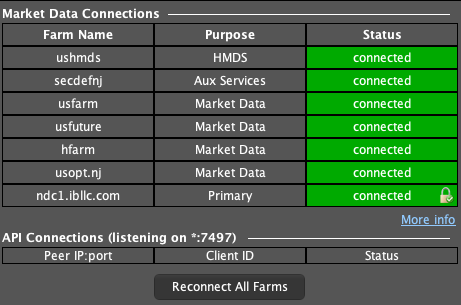
Market Data Connections de TWS avec l’objectif et le statut de chaque farm, ainsi que les colonnes des clients API
Les services observés sont connectés et la liste des clients API est vide. Utilisez ce panneau pour lire l’état actuel ; il ne reproduit pas une déconnexion et ne prouve pas qu’une prise de contact avec une application s’est terminée. Capture réalisée en mode paper de TWS le 3 octobre 2026. Ouvrez l’image pour l’afficher en taille réelle.
Comment confirmer le résultat Le symbole nécessaire doit recevoir des données et la charge active totale doit rester dans la limite autorisée.

Erreur à éviter

Une application masquée peut garder ses abonnements de données actifs. Masquer une fenêtre ne prouve pas que les demandes ont été annulées.

Questions fréquentes

S’agit-il d’un abonnement de bourse manquant ?

Non. La capacité et l’accès aux données d’une bourse sont deux vérifications différentes.

Une seconde connexion API ajoutera-t-elle de la capacité libre ?

Ne supposez pas qu’elle crée une allocation de compte distincte.

Avertissements financiers et d'information

Avertissement financier

Ces guides expliquent un logiciel. Ils sont fournis à titre éducatif et ne constituent pas un conseil financier, d'investissement, fiscal ou juridique. Aucun exemple n'est une suggestion d'acheter ou de vendre un produit, ni d'utiliser une stratégie de trading. Le trading peut faire perdre de l'argent, y compris la totalité des fonds que vous exposez au risque. Avec la marge, les contrats à terme, les ventes à découvert ou certaines options, les pertes peuvent dépasser vos fonds de départ. L'automatisation peut échouer, envoyer des ordres en double ou agir trop tard. Les stops ne garantissent ni une exécution ni un prix. Vérifiez vos ordres et vos positions, et demandez conseil à un professionnel qualifié pour vos propres besoins. Les transactions en simulation, les exemples et les résultats passés ne prédisent pas les résultats réels et ne promettent aucun gain.

Avertissement d'information

Ceci est une aide générale fondée sur les sources et la date de vérification indiquées sur la page. Les écrans, les paramètres, les frais, l'accès aux données et l'assistance produit peuvent changer ou différer selon la version de l'application, le compte, le pays et le courtier. Le contenu peut contenir des erreurs ou devenir obsolète ; l'exactitude, l'exhaustivité et la continuité du service ne sont pas garanties. Consultez les instructions actuelles du courtier et de l'application avant d'agir. Les captures d'écran montrent où se trouvent les commandes ; elles ne prouvent pas qu'un test d'ordre a réussi. Ce guide ne remplace ni les conditions du courtier ni les avertissements sur les risques. Les mentions d'IBKR et de TradingView identifient leurs produits et n'impliquent pas qu'ils approuvent ce guide.

Informations sur les risques d'IBKR · Limites du paper trading d'IBKR · Recommandations de la SEC sur les outils d'investissement automatisés

Aide PickMyTrade · Conseils indépendants pour Trader Workstation et l'intégration de bureau. Les images de TWS montrent du paper trading. Les autres applications sont nommées dans les légendes des images. Les paramètres et la disponibilité peuvent varier selon la version et le compte.

Automatisez les alertes TradingView vers Interactive Brokers

Voir l'intégration IBKR