Cotations et graphiques

Données de marché TWS Level 1 et Level 2

Réponse rapide

Level 1 affiche les prix du meilleur niveau du carnet. Level 2 ajoute la profondeur de marché lorsqu’elle est prise en charge et souscrite. L’achat d’un flux de meilleur niveau n’accorde pas forcément la profondeur, et un affichage de profondeur ne donne pas une image complète de chaque place de marché.

Conseils éducatifs sur le logiciel. Le trading comporte des risques. Lire les avertissements financiers et d'information.

Pas à pas

  1. 1 Déterminez si vous avez besoin du meilleur bid et du meilleur ask ou de plusieurs niveaux de prix.
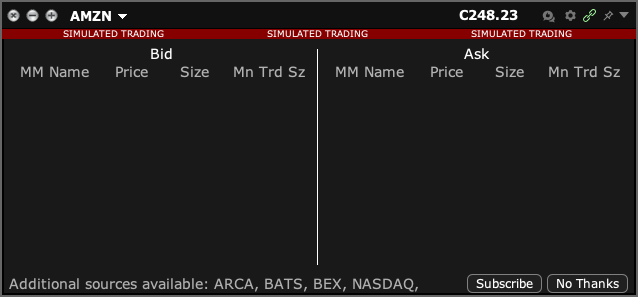
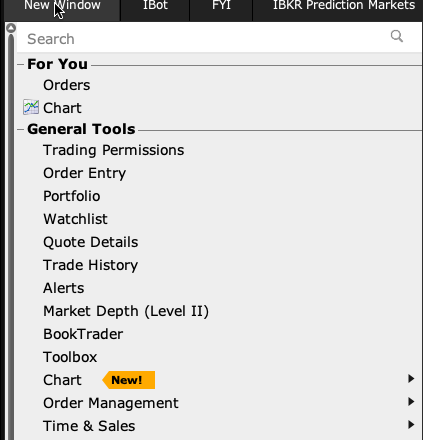
  2. 2 Dans Mosaic, ouvrez New Window → Market Depth (Level II). Confirmez le symbole et le contrat complet. Un carnet vide en dehors des heures de trading ne prouve pas qu’un abonnement manque.
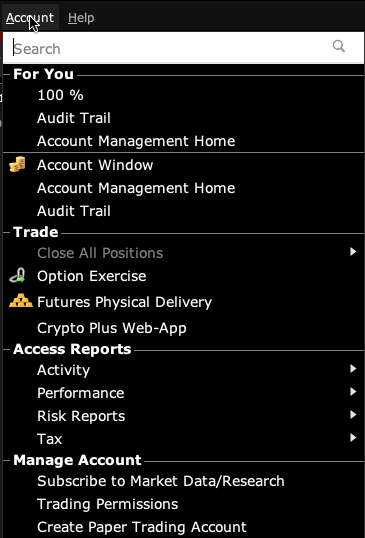
  3. 3 Utilisez Account → Subscribe to Market Data/Research pour accéder à la vérification dans la gestion du compte. Lisez si votre flux couvre le meilleur niveau ou la profondeur pour ce produit et cette place de marché avant de modifier un abonnement.
  4. 4 Comparez la bourse sélectionnée et les données prises en charge de l’outil de profondeur avec cet abonnement.
  5. 5 Si la profondeur reste absente, notez le produit, la place de marché et l’erreur de profondeur pour le support.

Un exemple pratique

Vous voyez un meilleur bid à 10.00 et un meilleur ask à 10.05. Cela ne prouve pas que vous pouvez aussi voir cinq niveaux de prix de chaque côté. Ouvrez l’outil de profondeur pour le même produit et vérifiez le flux qu’il utilise. Un forfait de meilleur niveau et un forfait de profondeur peuvent donner des vues différentes. Comparez des éléments comparables avant de signaler un carnet d’ordres manquant.

Scénario illustratif, et non le relevé d’un ordre passé pendant cette revue.

Référence d'écran

Fenêtre TWS Market Depth avec des colonnes bid et ask vides pour une action d’exemple
Cette session paper, marché fermé, n’affiche aucune ligne de profondeur. L’image montre l’outil, pas une erreur d’abonnement avérée. Une cotation de meilleur niveau seule n’établit pas l’accès à la profondeur. Capturé en mode paper de TWS le 3 octobre 2026. Ouvrez l’image pour la voir en taille réelle.
Menu New Window de TWS avec Market Depth Level II et Time and Sales
Dans Mosaic, New Window ouvre ces outils de cotation. Choisissez le contrat exact avant de comparer leurs données. Capturé en mode paper de TWS le 3 octobre 2026. Ouvrez l’image pour la voir en taille réelle.
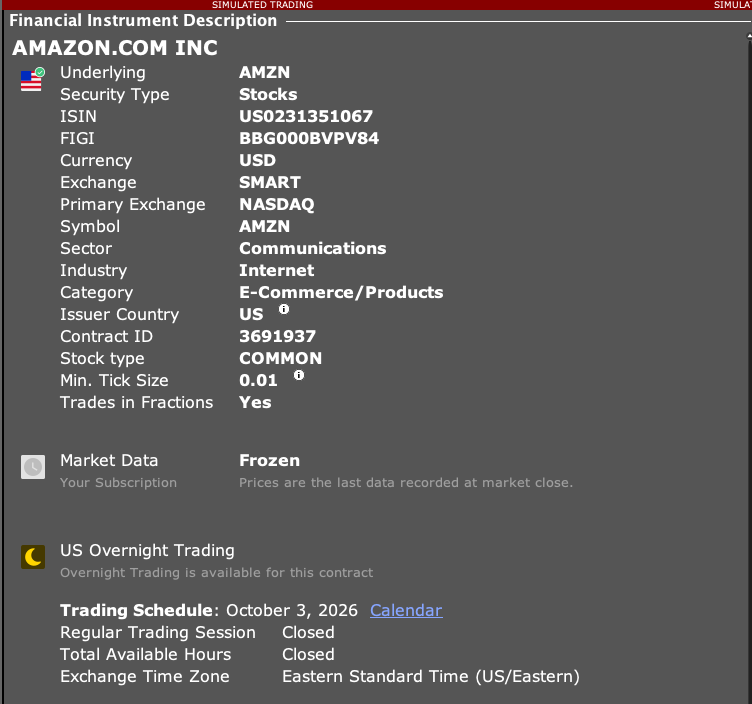
Description d’une action TWS avec routage SMART, bourse principale NASDAQ, devise, identifiant du contrat, tick minimum et état des données Frozen
Cette action est un exemple des champs à comparer. Le routage SMART et Primary Exchange sont des champs distincts. Le flux observé est Frozen et le marché est fermé ; ce n’est ni un prix en direct ni une recommandation de trading. Capturé en mode paper de TWS le 3 octobre 2026. Ouvrez l’image pour la voir en taille réelle.
Menu Account de TWS avec Account Window, l’abonnement aux données et les entrées d’autorisation de trading
Account Window affiche les soldes et les champs du portefeuille. Subscribe to Market Data/Research et Trading Permissions mènent à des vérifications distinctes dans la gestion du compte. Aucun abonnement ni aucune autorisation n’a été modifié. Capturé en mode paper de TWS le 3 octobre 2026. Ouvrez l’image pour la voir en taille réelle.
Comment confirmer le résultat L’outil doit afficher la profondeur disponible pour la place de marché sélectionnée et votre accès aux données.

Erreur à éviter

Ne décrivez pas l’absence de profondeur comme un échec général de connexion à TWS lorsque les données de meilleur niveau fonctionnent.

Questions fréquentes

Une cotation d’action prouve-t-elle que la profondeur est activée ?

Non. Elles peuvent exiger des droits d’accès aux données différents.

La profondeur SMART est-elle identique au carnet d’une seule bourse ?

Non. Confirmez le mode de requête et les places de marché avant de les comparer.

Avertissements financiers et d'information

Avertissement financier

Ces guides expliquent un logiciel. Ils sont fournis à titre éducatif et ne constituent pas un conseil financier, d'investissement, fiscal ou juridique. Aucun exemple n'est une suggestion d'acheter ou de vendre un produit, ni d'utiliser une stratégie de trading. Le trading peut faire perdre de l'argent, y compris la totalité des fonds que vous exposez au risque. Avec la marge, les contrats à terme, les ventes à découvert ou certaines options, les pertes peuvent dépasser vos fonds de départ. L'automatisation peut échouer, envoyer des ordres en double ou agir trop tard. Les stops ne garantissent ni une exécution ni un prix. Vérifiez vos ordres et vos positions, et demandez conseil à un professionnel qualifié pour vos propres besoins. Les transactions en simulation, les exemples et les résultats passés ne prédisent pas les résultats réels et ne promettent aucun gain.

Avertissement d'information

Ceci est une aide générale fondée sur les sources et la date de vérification indiquées sur la page. Les écrans, les paramètres, les frais, l'accès aux données et l'assistance produit peuvent changer ou différer selon la version de l'application, le compte, le pays et le courtier. Le contenu peut contenir des erreurs ou devenir obsolète ; l'exactitude, l'exhaustivité et la continuité du service ne sont pas garanties. Consultez les instructions actuelles du courtier et de l'application avant d'agir. Les captures d'écran montrent où se trouvent les commandes ; elles ne prouvent pas qu'un test d'ordre a réussi. Ce guide ne remplace ni les conditions du courtier ni les avertissements sur les risques. Les mentions d'IBKR et de TradingView identifient leurs produits et n'impliquent pas qu'ils approuvent ce guide.

Informations sur les risques d'IBKR · Limites du paper trading d'IBKR · Recommandations de la SEC sur les outils d'investissement automatisés

Aide PickMyTrade · Conseils indépendants pour Trader Workstation et l'intégration de bureau. Les images de TWS montrent du paper trading. Les autres applications sont nommées dans les légendes des images. Les paramètres et la disponibilité peuvent varier selon la version et le compte.

Automatisez les alertes TradingView vers Interactive Brokers

Voir l'intégration IBKR