
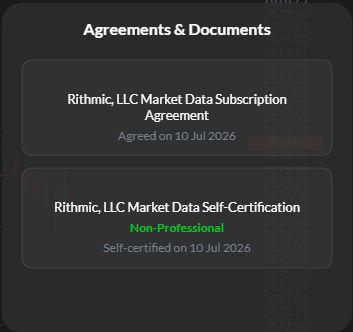
Usa la vía de acuerdos que te indique tu bróker o prop firm. Lee los formularios de suscripción y autocertificación y respóndelos con exactitud. En la sesión de R Trader Pro Web inspeccionada el 7 de octubre de 2026, Menu, luego ?, luego Agreements & Documents mostraba el estado de los acuerdos existentes. Esa pantalla no demuestra el proceso de firma por primera vez.
Orientación educativa sobre software. Operar conlleva riesgos. Lea los avisos financieros y de información.
Antes de empezar
Ten a mano el inicio de sesión de Rithmic del proveedor de la cuenta y el System asignado. Comprueba que cualquier enlace de acuerdos provenga de las instrucciones oficiales del proveedor. El inicio de sesión del sitio web y el de la plataforma de trading pueden ser distintos.
Completa las comprobaciones necesarias
- Abre la vía de acuerdos compatible del proveedor. EdgeClear documenta tanto RTrader Pro como una vía web vinculada; por tanto, la instalación de escritorio no es un requisito universal para todos los flujos de acuerdos.
- Confirma la cuenta y el System antes de introducir información.
- Lee cada formulario que se te presente. La pantalla web de estado inspeccionada nombra un Market Data Subscription Agreement y una Market Data Self-Certification. No des por hecho que deban aparecer cuatro ventanas emergentes de bolsas distintas.
- Responde a las preguntas de elegibilidad según tus circunstancias reales. Ser principiante, trader minorista o titular de una cuenta de evaluación no es información suficiente para determinar la clasificación.
- Envía el formulario solo cuando comprendas y aceptes los términos. Guarda a mano la confirmación o el registro de estado para tu propia referencia.
- Vuelve a conectarte según indique tu proveedor. Si siguen faltando precios, comprueba por separado el acceso a la bolsa.
¿Cómo elijo el estado de suscriptor?
Las preguntas frecuentes de CME sobre suscriptores no profesionales son la referencia principal de sus reglas de clasificación. Pide al distribuidor que resuelva cualquier duda antes de certificar. Esta guía no determina tu elegibilidad ni indica las tarifas de tu cuenta.
Qué demuestra la pantalla de estado observada
El panel web capturado muestra registros y fechas completados anteriormente. Este ejemplo muestra la ubicación y las etiquetas de la vista del estado del acuerdo; no demuestra la aceptación de un acuerdo ni confirma la clasificación del suscriptor, el derecho vigente, la facturación o el acceso a órdenes.
Si no aparecen los formularios o los precios
| Situación | Siguiente comprobación |
|---|---|
| No hay ventana emergente en el primer inicio de sesión | Revisa la vía de acuerdos del proveedor y el estado existente |
| Ya se muestran registros existentes | Pregunta si este inicio de sesión concreto requiere alguna acción adicional |
| Sigue sin haber cotizaciones | Revisa el System, la autorización de datos de mercado y las sesiones de datos concurrentes |
| Nuevo inicio de sesión tras un cambio de cuenta | Confirma con el proveedor los requisitos de las nuevas credenciales |
No cambies repetidamente la clasificación, no crees cuentas ni reinstales el software para forzar una ventana emergente. Escala el caso con la pantalla y el error exactos, sin incluir datos personales.
Imágenes de referencia capturadas
Los pies de imagen distinguen las pantallas web observadas de la documentación del proveedor y de las referencias de escritorio importadas. Los paneles nativos y web registran el estado de acuerdos existentes, independientemente de la firma de un nuevo formulario legal o de la ejecución de una orden.
Referencia de navegación a los acuerdos en el escritorio
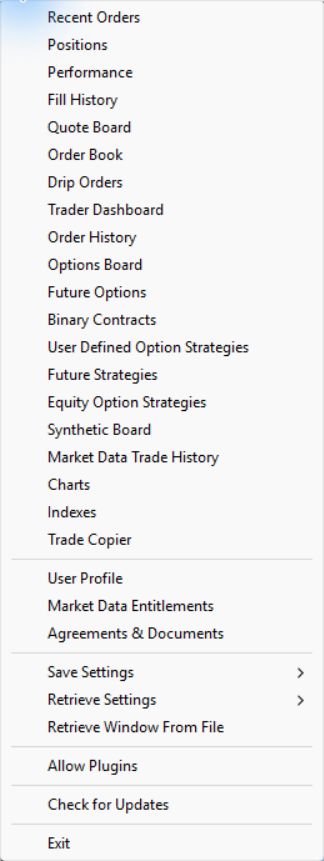
La captura auténtica anterior del menú File de escritorio muestra Agreements & Documents, junto con otras entradas de información de la cuenta. Establece una etiqueta de navegación para esa inspección. No se aceptó ningún acuerdo de escritorio ni se cambió ninguna clasificación de suscriptor.
Los formularios de la primera vez dependen de la cuenta y de los registros requeridos. La cuenta utilizada aquí tenía los registros completados, por lo que no se volvieron a firmar sus formularios para fabricar un ejemplo de antes y después.
Estado nativo actual y comprobaciones de datos
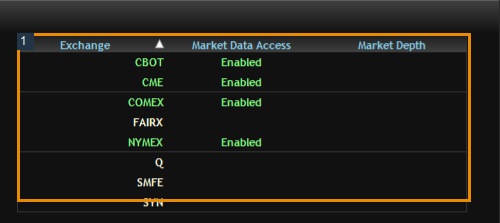
Abre File → Agreements & Documents para ver la lista de estado en el escritorio. Después abre File → Market Data Entitlements para inspeccionar el acceso a datos. Los paneles nativos actuales siguientes se capturaron sin modificar el estado de suscriptor.

Preguntas frecuentes
¿Todos deben instalar RTrader Pro de escritorio para firmar?
No se ha establecido ningún requisito universal. Sigue la vía documentada por tu proveedor; algunos ofrecen una vía web.
¿Firmar garantiza datos en vivo inmediatos?
No. Los acuerdos, la activación, los permisos de bolsa y la conexión actual son comprobaciones independientes. Esta revisión no midió el tiempo de activación.
¿Los acuerdos se transfieren automáticamente a un nuevo inicio de sesión fondeado?
Confírmalo con tu proveedor. No des por hecho que otro nombre de usuario o System herede el estado del inicio de sesión anterior.
¿Debo elegir No profesional porque es más barato?
No. Selecciona la clasificación cuyos criterios aplicables cumplas. Consulta al distribuidor si tienes dudas.