
Anota el error exacto, comprueba las credenciales de Rithmic y el System que te asignó tu proveedor, y luego identifica si falló el inicio de sesión, los datos de mercado o el acceso a la cuenta. Si hay otra plataforma conectada, revisa su ruta directa o de plugin antes de abrir otra sesión de datos. Un inicio de sesión correcto en RTrader Pro acota la investigación, pero no demuestra que todas las cuentas puedan operar ni que otra aplicación esté bien configurada.
Orientación educativa sobre software. Operar conlleva riesgos. Lea los avisos financieros y de información.
Empieza por el síntoma que realmente ves
| Síntoma | Primera comprobación útil | Lo que no demuestra |
|---|---|---|
| Inicio de sesión rechazado | Credenciales emitidas, System seleccionado, estado de la cuenta | Que Rithmic tenga una caída general |
| El inicio de sesión se detiene o agota el tiempo de espera | Avisos fechados del proveedor, registro de la aplicación, alcance de la red | Si el fallo es local o del servicio |
| El inicio de sesión funciona, pero no hay cotizaciones | Ruta de la sesión de datos, autorización del mercado, contrato exacto | Que la ruta de negociación haya fallado |
| Las cotizaciones se actualizan, pero falta la cuenta | Aprovisionamiento del proveedor y selector de cuenta de la aplicación | Que el inicio de sesión de datos de un gráfico dé acceso para operar |
| Una segunda aplicación desconecta a la primera | Derecho a sesiones simultáneas y compatibilidad del conector | Que activar una casilla arregle todas las plataformas |
| Orden rechazada | Rechazo exacto y permisos de cuenta/riesgo | Que cambiar la contraseña arregle la orden |
Si ya existen posiciones u órdenes de trabajo, establece primero qué interfaz conectada o mesa de operaciones del proveedor puede confirmar su estado. Una pantalla desconectada no es prueba de que una orden se haya cancelado. Evita enviar órdenes repetidas mientras no puedas verificar la cuenta.
1. Conserva el error antes de cambiar nada
Anota la aplicación y su versión, el texto del error, cuándo ocurrió (incluida la zona horaria) y el System y el Gateway seleccionados. Guarda las líneas de registro relevantes. Toma nota de si el problema comenzó tras una actualización, una cuenta nueva, un cambio de contraseña o al abrir otra plataforma.
No incluyas contraseñas, tokens de API ni identificadores completos de cuentas privadas en las capturas de pantalla que compartas. Facilita los datos de la cuenta únicamente por el canal de soporte oficial del proveedor cuando sea necesario.
2. Revisa el inicio de sesión asignado y el System
Tu bróker o proveedor de fondeo te proporciona el inicio de sesión de Rithmic. El de su sitio web puede ser distinto. Compara el User ID, la contraseña y el System con los datos vigentes que te asignó; comprueba que no haya espacios accidentales ni diferencias de mayúsculas y minúsculas.
El inicio de sesión nativo capturado tiene secciones separadas de Orders y Market Data. El recuadro 1 contiene los controles de inicio de sesión de órdenes; el recuadro 2 contiene los controles de inicio de sesión de datos y Allow Plug-ins. Este formulario vacío muestra Rithmic 01. Sirve de referencia para localizar los controles, no como la configuración prescrita para tu cuenta.
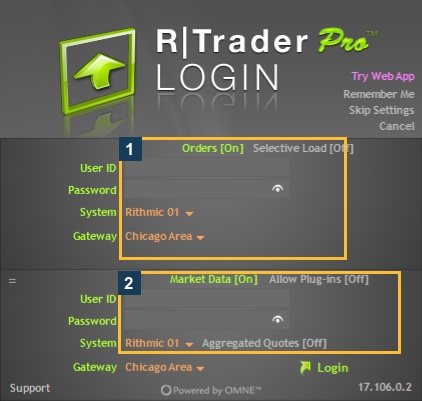
Por ejemplo, la guía de configuración de Apex especifica su propio System y describe una opción de sesión de datos para ese flujo de trabajo. No apliques un ajuste de Apex a todos los proveedores. La guía de System y Gateway explica la diferencia.
3. Separa la autenticación de los datos y de la negociación
Cuando sea apropiado probar un inicio de sesión, utiliza la configuración de RTrader Pro compatible con tu proveedor. Conserva una conexión que ya funcione antes de abrir una segunda. Si RTrader Pro se conecta, inspecciona por separado la cuenta esperada, los indicadores de conexión y el instrumento previsto.

Estos indicadores estaban en verde en una sesión de escritorio de Apex / Chicago Area el 7 de octubre de 2026. Son una referencia útil de la conexión. No establecen los permisos de tu cuenta individual, la actualidad de las cotizaciones ni una ejecución correcta.
Si faltan cotizaciones, revisa el acceso a los datos del mercado, cualquier acuerdo con estado incompleto y el contrato exacto. FCM significa futures commission merchant (comisionista de futuros); IB significa introducing broker (bróker introductor). Un error que te pida contactar con el FCM/IB puede requerir que el proveedor de la cuenta compruebe los permisos.
4. Identifica la ruta de conexión de la otra aplicación
Antes de cerrar programas, identifica si gestionan stops, brackets u otras acciones sobre órdenes de forma local. Después, sigue las instrucciones del fabricante para la ruta que pretendes usar:
| Situación de la plataforma | Guía correspondiente |
|---|---|
| Quantower a través de RTrader Pro | Su ruta documentada Use RTrader requiere el host del plugin y los datos de conexión coincidentes |
| Quantower directo | La guía de su fabricante describe restricciones de las sesiones directas; comprueba qué más usa ese inicio de sesión |
| Sierra Chart | Sigue las limitaciones documentadas de su servicio Rithmic y de la misma cuenta; una receta genérica de plugin de RTrader no es suficiente |
| Otra aplicación | Confirma la compatibilidad en la guía de conexión de esa versión antes de cambiar la configuración |
La guía de solución de problemas de Quantower describe causas relacionadas con acuerdos, credenciales, host del plugin y sesiones directas. El soporte de Sierra Chart documenta una limitación de la misma cuenta en su conector. Se trata de instrucciones acotadas, no de un número de sesiones universal.
5. Revisa el mantenimiento y la red sin adivinar
Lee los avisos vigentes de Rithmic y de tu proveedor, haciendo coincidir la fecha, el System y el servicio afectado. Una caída histórica en un foro no es prueba del estado actual. Consulta cómo comprobar una caída.
Si no se confirma ninguna incidencia coincidente, comprueba si otros servicios de red funcionan y si el registro de la aplicación muestra un error de licencia, de datos o de conexión de negociación. Un sitio web que funciona no prueba todos los puntos de conexión que usa una aplicación de trading. Pide al administrador correspondiente que revise las restricciones del firewall o de la VPN. Usa una excepción acotada para la aplicación cuando esté justificada; Microsoft explica el riesgo de las excepciones de firewall. Desactivar la protección no es el paso de solución de problemas por defecto.
No borres cachés, no reinstales el software ni cambies de gateway como primera respuesta. Estas acciones pueden eliminar evidencia útil o interrumpir una ruta que funciona. Sigue una instrucción específica del fabricante solo cuando coincida con el problema registrado.
6. Envía un informe de soporte útil
Incluye el error y la marca de tiempo, la versión del software, el System/Gateway, qué servicio falló, si la cuenta aparece y si hay otra plataforma conectada. Enumera las comprobaciones ya realizadas. Pide al proveedor que confirme la activación de la cuenta, la autorización del mercado, las sesiones permitidas y cualquier incidencia relevante. No envíes tu contraseña.
PickMyTrade no es una reparación general para un inicio de sesión de Rithmic fallido. Si estás diagnosticando un flujo de automatización, investiga la alerta, la conexión del puente y la respuesta del bróker como etapas separadas en la guía de conexión de TradingView.
Preguntas frecuentes
RTrader Pro funciona pero otra plataforma falla. ¿Mi cuenta está definitivamente bien?
El inicio de sesión correcto es una evidencia útil para esa sesión. La segunda plataforma aún puede tener una ruta, un permiso, una versión o una sesión de datos distintos con problemas. Confirma la cuenta y el servicio esperados en lugar de dar por verificados todos los permisos.
¿Debo activar el modo plugin en todas las plataformas?
No. Úsalo solo donde el conector actual admita ese flujo de trabajo. La guía del plugin separa la compatibilidad del derecho a sesiones del proveedor.
¿Puede una caída eliminar mi posición?
Un fallo de conexión por sí solo no establece el estado de la cuenta. Confirma las posiciones y las órdenes de trabajo mediante una interfaz conectada o el proveedor. Comprueba dónde se ejecuta la lógica de gestión de órdenes antes de confiar en ella durante una desconexión.
¿Volver a iniciar sesión arregla un copiador deshabilitado?
No necesariamente. El copiador nativo inspeccionado informó de que la copia no estaba habilitada para el usuario. El derecho otorgado por el proveedor es independiente del inicio de sesión; consulta la solución de problemas del copiador.