
Obtén las credenciales de Rithmic del proveedor y las instrucciones exactas de System/Gateway, completa con exactitud los acuerdos necesarios y luego verifica por separado la visibilidad de la cuenta y los datos de mercado. Configura la plataforma elegida con su propia guía de conexión. Iniciar sesión correctamente es un punto de control, no una prueba de que las órdenes o las salidas automáticas estén listas.
Orientación educativa sobre software. Operar conlleva riesgos. Lea los avisos financieros y de información.
1. Confirma qué emitió el proveedor
Anota en privado el nombre de usuario de Rithmic, el System, el gateway permitido, el identificador de la cuenta y el tipo de cuenta. No sustituyas la contraseña del sitio web del proveedor. No deduzcas el System a partir de las palabras evaluación o fondeada.
La guía vigente de configuración de Rithmic de Apex se aplica a las cuentas de Apex. Pide a otro proveedor sus instrucciones correspondientes en lugar de copiar los ajustes de Apex.
2. Elige la interfaz compatible
Usa la descarga oficial del proveedor o la página de escritorio de Rithmic para el acceso de escritorio en Windows. La elegibilidad para web/móvil y la instalación de escritorio son cosas distintas. Confirma que tu cuenta admite la vía prevista antes de depender de ella.
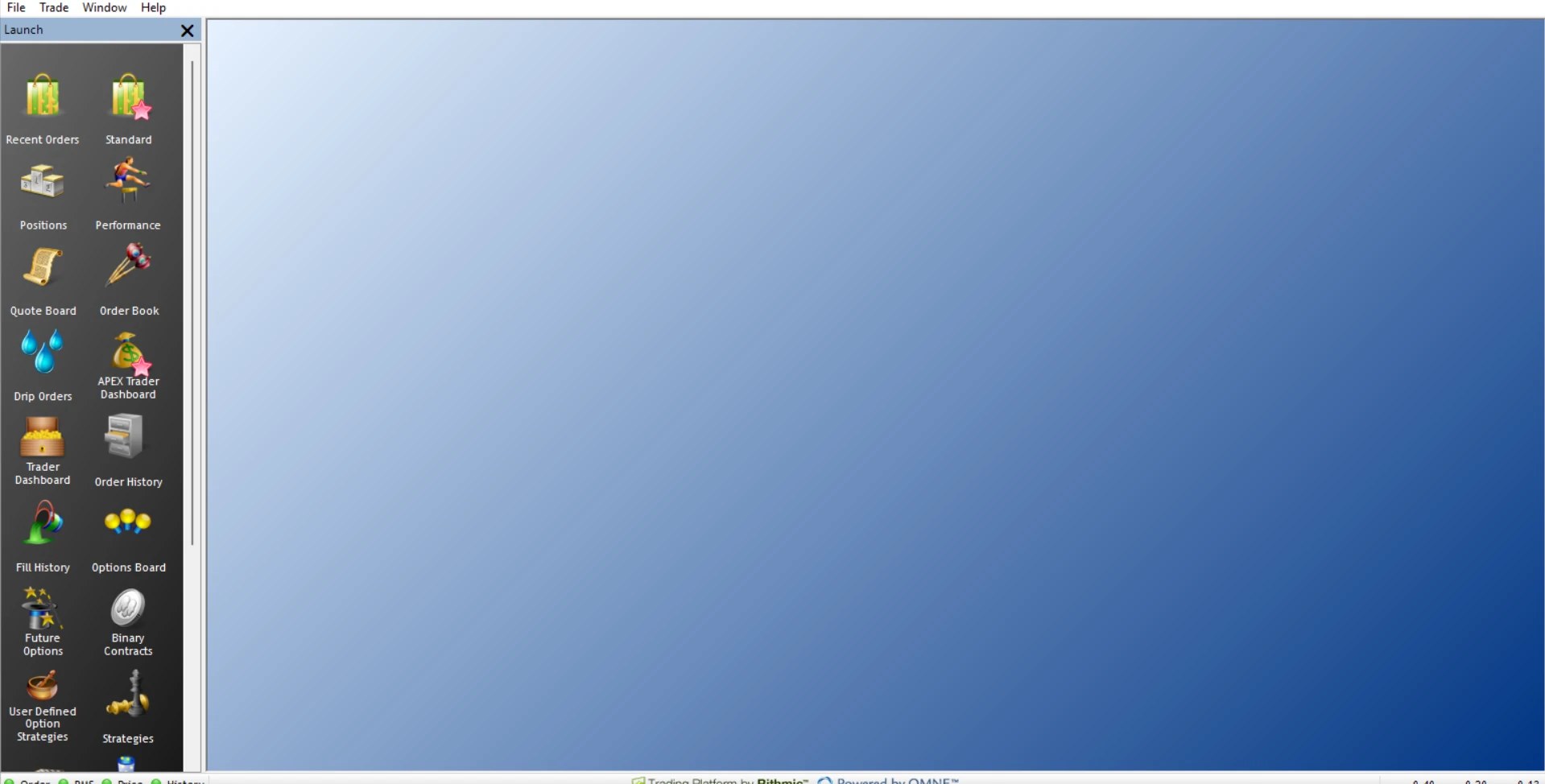
Después de iniciar sesión, compruebe que aparece la cuenta esperada. La sesión de escritorio capturada de Apex/Chicago Area muestra indicadores verdes de Order, RMS, Price e History. Ese ejemplo no establece los derechos de otra cuenta ni la disponibilidad futura.
3. Completa los acuerdos y comprueba los datos
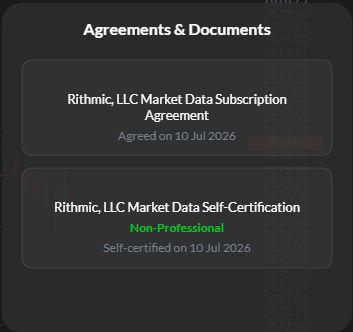
Usa la vía de acuerdos del proveedor. Lee los criterios de suscriptor y responde la clasificación con exactitud. No selecciones una categoría solo para obtener una tarifa más baja o eliminar un error.
Confirma la autorización de la bolsa, el nivel de datos y el contrato seleccionado. No existe un retraso de activación universal. Si el acuerdo está completo pero faltan datos, compara el estado de la autorización, la conexión de precios y el horario de negociación del producto antes de escalar.
4. Configura la plataforma de trading
Sigue el flujo de conexión directa o de plugin de la plataforma concreta. No todas las aplicaciones conectadas a Rithmic requieren Plugin Mode. Cuando un conector compatible usa R Trader Pro como host de plugin, sigue sus instrucciones para mantener ese host en ejecución. Consulta la guía de plugin.
Verifica por separado los datos de mercado, la visibilidad de la cuenta y las posiciones, y el enrutamiento de órdenes. No tomes los precios de un gráfico como prueba de permiso de trading.
5. Revisa los límites de la cuenta y la gestión de salidas
Lee los requisitos vigentes del proveedor sobre posición, margen, pérdidas y sesiones. Distingue los límites controlados por el administrador de las herramientas configurables por el trader. Un control visible en una plantilla no es prueba de una orden de protección operativa.
Identifica qué componente gestiona las salidas y si debe permanecer conectado. Usa la guía de bracket para localizar los controles observados sin suponer un comportamiento universal de OCO ni de desconexión.
6. Define un registro de validación permitido
Antes de cualquier prueba de simulación, confirma el entorno y el permiso del proveedor. Documenta la cuenta, el contrato, la cantidad y el modo de salida previstos. El registro resultante debe distinguir la aceptación de la solicitud, la ejecución, cada estado de salida y la posición final. No uses una orden real solo para comprobar que el inicio de sesión funciona.
Para la automatización con TradingView, usa el payload generado vigente para la conexión seleccionada. La documentación de configuración de Rithmic de PickMyTrade ofrece los requisitos previos específicos de cada ruta; la compatibilidad no establece el permiso de la firma ni una operación ejecutada.
Referencias de interfaz capturadas
Estas imágenes muestran la interfaz en la sesión indicada. No reproducen un error ni establecen el resultado de una orden.
Preguntas frecuentes
¿Cuánto tarda la configuración?
Depende de la activación de la cuenta, los acuerdos, las autorizaciones y la configuración de la plataforma. No se ha verificado ningún tiempo de finalización universal.
¿Cada cuenta nueva requiere un inicio de sesión nuevo?
No necesariamente. Confirma si el proveedor añadió una cuenta a las credenciales existentes o emitió un inicio de sesión aparte.
¿R Trader Pro debe permanecer abierto en todos los flujos de trabajo?
No hay una regla universal. Depende de si el conector seleccionado se apoya en su host de plugin local y de dónde se ejecute la gestión de órdenes.
¿Completar esta lista garantiza una ejecución segura?
No. Separa los puntos de control de configuración; las órdenes reales requieren su propia evidencia de aceptación y ejecución.