
Obtén de tu proveedor de cuenta las credenciales de Rithmic y el System asignado. Abre su interfaz de Rithmic compatible, selecciona ese System y el Gateway documentado e inicia sesión. Revisa los acuerdos necesarios y confirma la cuenta esperada. Iniciar sesión correctamente es solo la primera comprobación; no demuestra permiso de trading, autorización de datos en vivo ni ejecución de órdenes probada.
Orientación educativa sobre software. Operar conlleva riesgos. Lea los avisos financieros y de información.
Prepara la información correcta
| Elemento | Dónde obtenerlo |
|---|---|
| Nombre de usuario y contraseña de trading | Área segura de cuenta del proveedor o instrucciones emitidas con la cuenta |
| System | Las instrucciones de ese inicio de sesión concreto de Rithmic |
| Gateway | Instrucciones de conexión compatibles del proveedor |
| Interfaz y modalidad de conexión | Guía de plataforma de tu proveedor y versión |
No publiques una captura de pantalla que contenga una contraseña o un identificador de cuenta completo. Una etiqueta de fondeada/evaluación por sí sola no es un selector de System fiable.
Inicia sesión y comprueba el resultado
- Abre la interfaz que recomienda el proveedor. Usa la guía de descarga de escritorio si el flujo previsto requiere RTrader Pro de escritorio.
- Introduce las credenciales de trading y comprueba que no haya espacios accidentales.
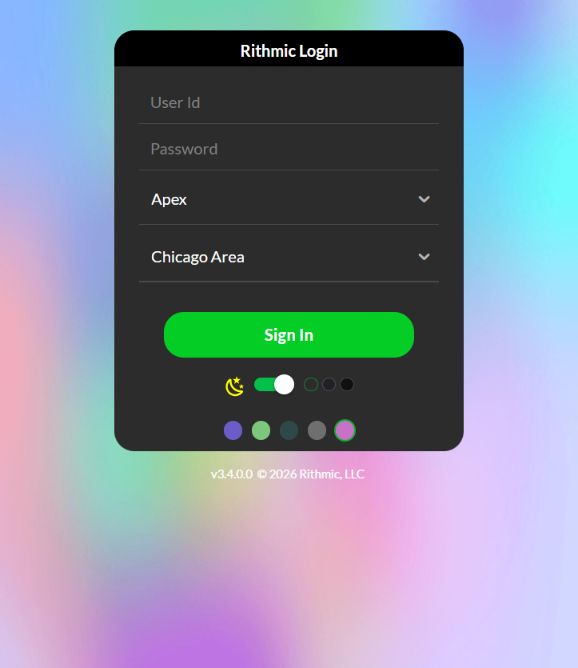
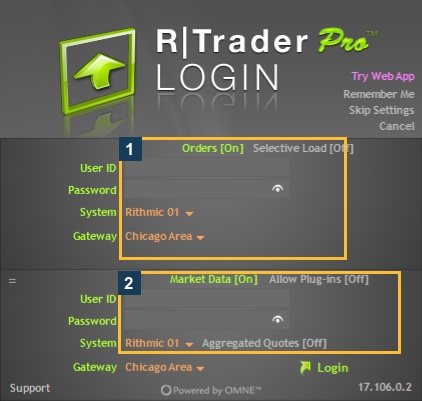
- Selecciona el System emitido y un Gateway compatible adecuado. La sesión capturada para esta biblioteca usó Apex / Chicago Area; no es un valor predeterminado para otros proveedores.
- Inicia sesión una sola vez y conserva el mensaje de error exacto, si lo hay. Si te rechazan, consulta la guía de errores de inicio de sesión.
- Revisa la vía de acuerdos requerida. Responde con exactitud a las preguntas de clasificación de suscriptor, en lugar de elegir un estado solo porque sea más barato.
- Confirma la cuenta y la conexión esperadas. Comprueba por separado los datos de mercado y la vía de trading prevista.
La guía oficial de configuración de Apex indica que sus credenciales están en el correo de bienvenida o en el área Rithmic Account, y especifica el System de Apex. Usa esa guía para los ajustes de escritorio específicos de Apex; no los traslades a otra firma.
Qué se comprobó aquí
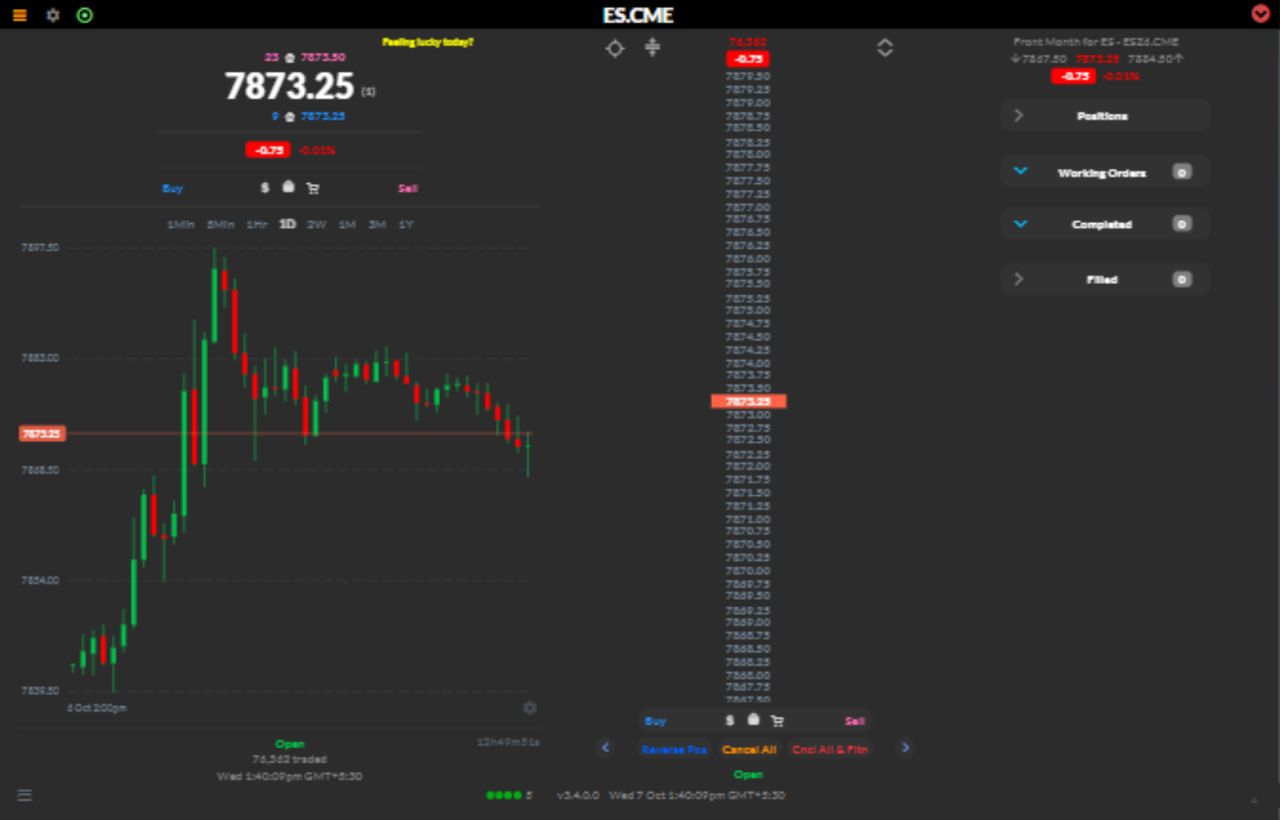
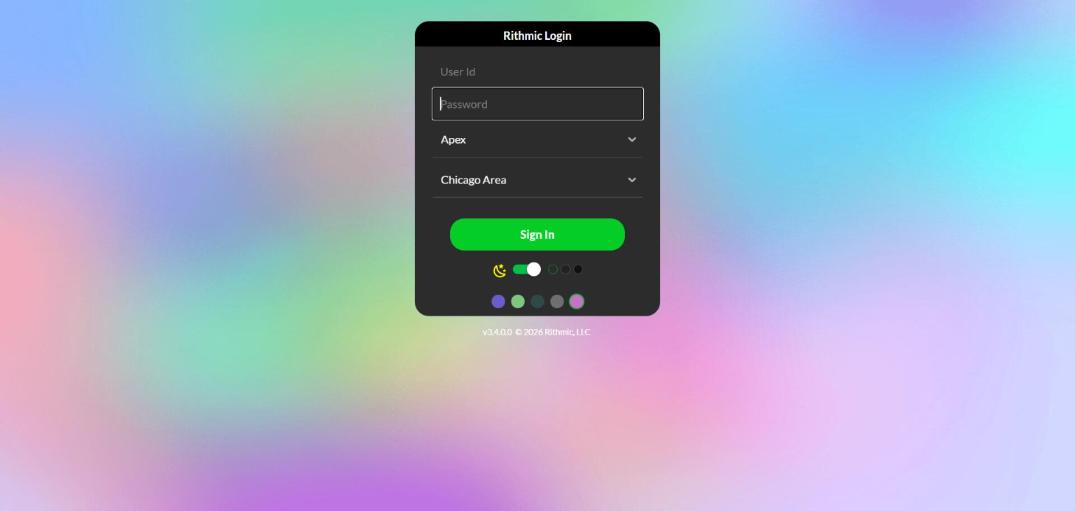
Se abrió una sesión web autenticada y se observaron sus controles de System/Gateway, ayuda, estado de acuerdos e instrumentos. No se creó ninguna cuenta, no se aceptó ningún acuerdo ni se envió ninguna orden. Las capturas de inicio de sesión tienen los campos de credenciales vacíos. Son referencias de diseño, no prueba de una secuencia de incorporación de cuenta nueva.
Imágenes de referencia capturadas
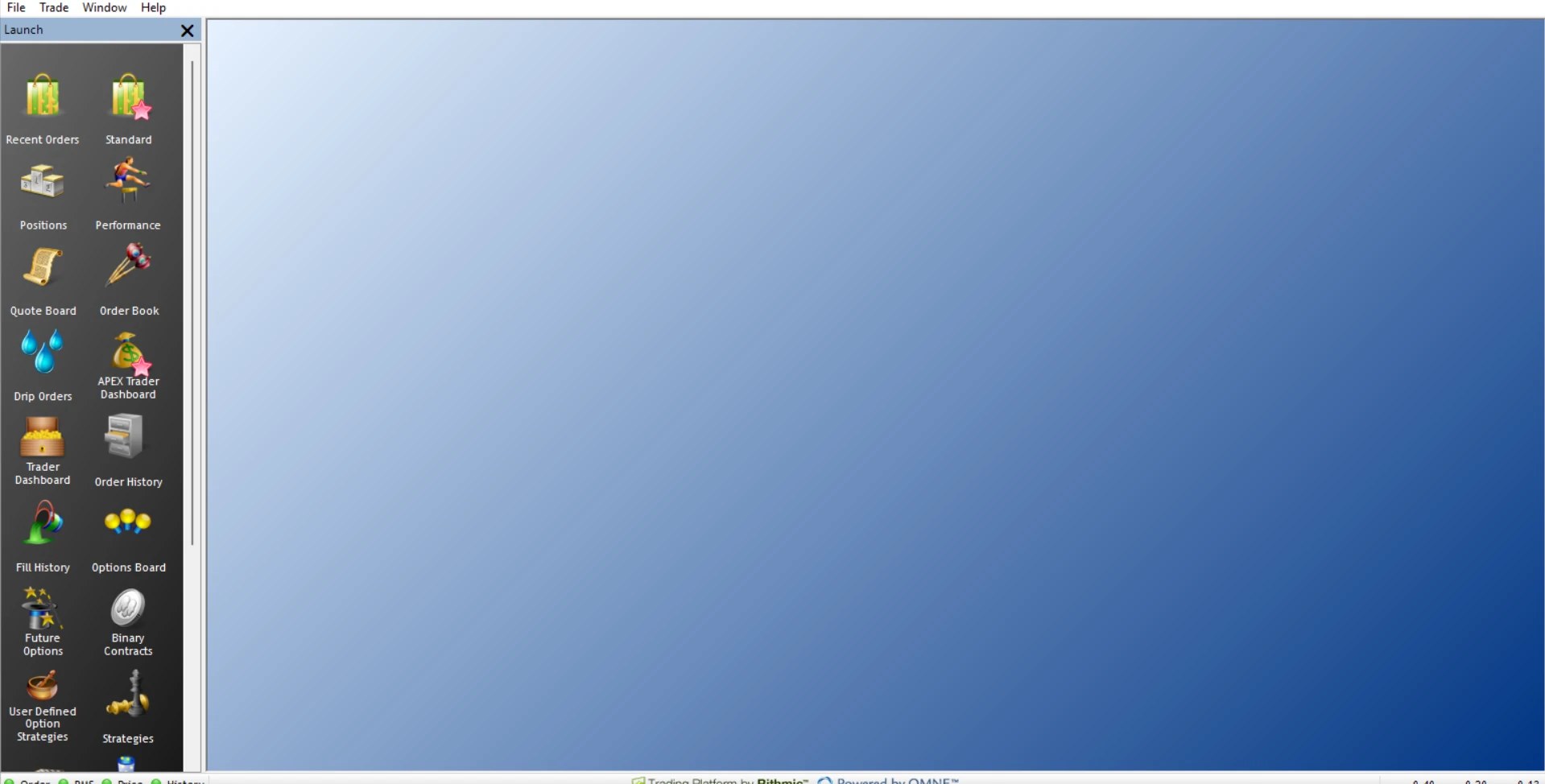
Los pies de imagen distinguen las pantallas web observadas de la documentación del proveedor y de las referencias de escritorio importadas. Las referencias de escritorio nativo y web que aparecen a continuación documentan los controles y los estados autenticados indicados; ninguna es una prueba de ejecución.
Confirma la cuenta nativa y los acuerdos
Abre File → Trader Dashboard y comprueba en privado que aparezca la cuenta esperada. Después abre File → Agreements & Documents y File → Market Data Entitlements. Estos paneles se abrieron en el VPS con sesión iniciada el 7 de octubre de 2026. El estado de los acuerdos, la visibilidad de la cuenta y la suscripción de datos son comprobaciones independientes.


Referencias de escritorio nativo de este VPS
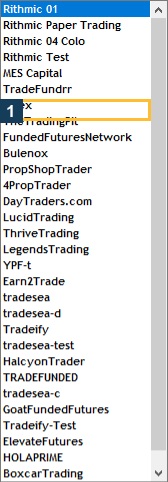
La inspección posterior en Windows capturó un formulario de inicio de sesión sin usar, con las credenciales vacías, y su menú System real. Después se volvió a revisar la ventana autenticada de Apex / Chicago Area con los indicadores de servicio en verde. Era un inicio de sesión existente, no la creación de una cuenta nueva ni la firma de acuerdos.
Si necesita un entorno de práctica, consulte una demo de Rithmic admitida por el proveedor; no suponga que los ajustes de System de evaluación y demo son intercambiables.
Antes de guardar o compartir los datos de conexión, proteja su inicio de sesión y la información de su cuenta de Rithmic.
Preguntas frecuentes
¿Mi contraseña del sitio web es la contraseña correcta de Rithmic?
Usa las credenciales emitidas expresamente para Rithmic. No des por hecho que otro inicio de sesión sea intercambiable.
¿Puedo seleccionar Rithmic 01 porque mi cuenta está fondeada?
Usa el System asignado a ese inicio de sesión concreto. Las etiquetas de fondeo no determinan el entorno de conexión.
¿Que no aparezca ninguna ventana emergente de acuerdos significa que algo falla?
No necesariamente. Puede que los registros existentes ya estén completos o que el proveedor use otra vía compatible. Comprueba el estado antes de repetir la configuración.
¿Estoy listo para operar después de iniciar sesión?
El inicio de sesión por sí solo no verifica los límites de la cuenta, los permisos de datos, la vía de órdenes ni la gestión de salidas. Completa la lista de verificación de configuración.