TWS-Einstellungen und Leistung

Was in eine TWS-Supportanfrage gehört

Kurze Antwort

Ein hilfreicher Supportfall zeigt ein Symptom, dessen Zeitpunkt und die genaue Aktion, die es ausgelöst hat. Geben Sie die TWS-Version, die Plattform, den vollständigen Fehlertext und bei Bedarf einen Screenshot oder ein Log an. Lassen Sie Passwörter und Webhook-Tokens aus dem Fall heraus.

Hinweise zur Software zu Bildungszwecken. Der Handel ist mit Risiken verbunden. Finanzielle Hinweise und Informationshinweise lesen.

Schritt für Schritt

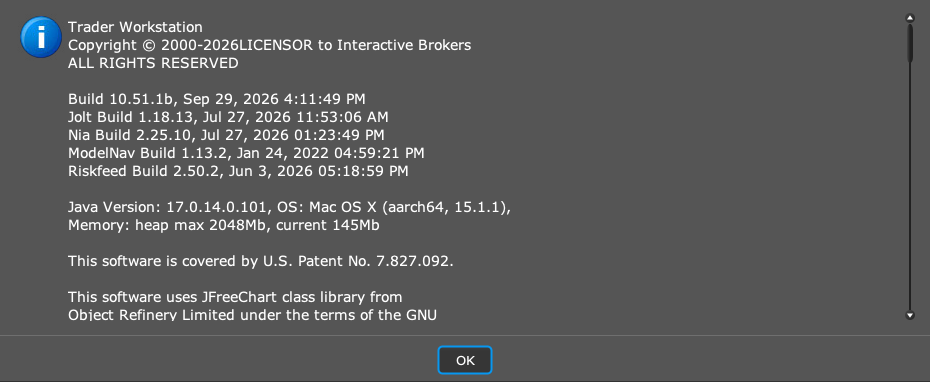
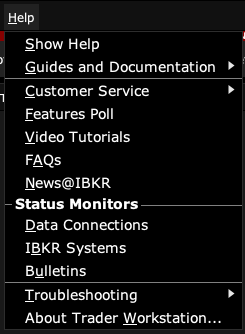
  1. 1 Notieren Sie die TWS-Version unter Help → About Trader Workstation und Ihr Betriebssystem.
  2. 2 Schreiben Sie die kürzeste Abfolge auf, die das Problem reproduziert, und vermerken Sie, ob es im Paper- oder im Live-Konto auftritt.
  3. 3 Fügen Sie den vollständigen Fehler, die Kontraktbeschreibung, den Zeitstempel und die Zeitzone hinzu.
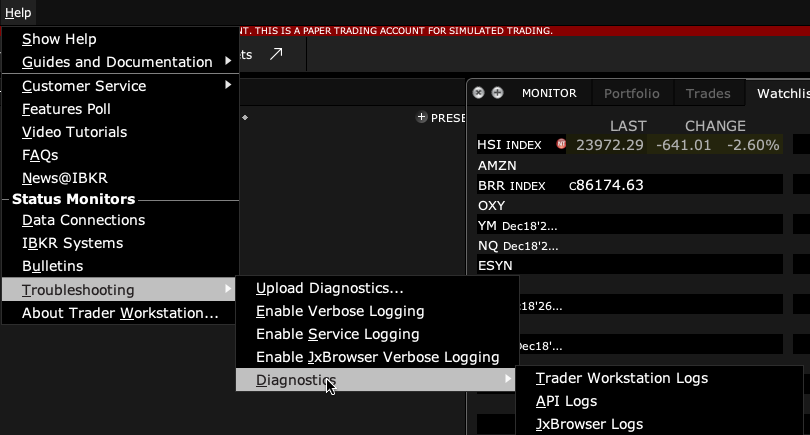
  4. 4 Hängen Sie einen Screenshot des betroffenen Panels und das benötigte exportierte Diagnoseprotokoll an.
  5. 5 Beschreiben Sie das erwartete und das tatsächliche Ergebnis sowie jede einzelne Änderung, die das Verhalten ändert.

Ein praktisches Beispiel

Eine hilfreiche kurze Meldung könnte lauten: Nach dem erneuten Verbinden bleibt der Kurs einer Aktie leer, während ein anderer Kurs aktualisiert wird. Ergänzen Sie das genaue Produkt, die Uhrzeit, die Version und das Log. So hat der Support einen klaren Vergleich. Eine Meldung, die besagt, die ganze App sei defekt, ist schwerer zu untersuchen. Halten Sie den Fall klein und wiederholbar. Fügen Sie den Bildschirm bei, der das Problem zeigt, und nicht einen ganzen Desktop voller unzusammenhängender Kontodetails.

Beispielszenario, keine Aufzeichnung eines während dieser Prüfung platzierten Trades.

Bildschirmreferenz

TWS-Dialog About mit Build 10.51.1b und der macOS-Java-Umgebung
Diese Dokumentationssitzung verwendete TWS 10.51.1b. Der Kontotitel wurde aus der Aufnahme ausgeschlossen. Aufgenommen im TWS-Paper-Modus am 3. Oktober 2026. Bild öffnen für die Originalgröße.
TWS-Menü Help mit den Befehlen Data Connections, Troubleshooting und About
Unter Help finden Sie Verbindungsstatus, Diagnosen und die installierte TWS-Version. Aufgenommen im TWS-Paper-Modus am 3. Oktober 2026. Bild öffnen für die Originalgröße.
Menü Help, Troubleshooting, Diagnostics mit Weg zu API Logs
Folgen Sie in diesem Build Help → Troubleshooting → Diagnostics → API Logs. Upload Diagnostics ist eine andere Aktion. Aufgenommen im TWS-Paper-Modus am 3. Oktober 2026. Bild öffnen für die Originalgröße.
So prüfen Sie das Ergebnis Der Support sollte das Ereignis identifizieren und reproduzieren oder untersuchen können, ohne Zugangsdaten anzufordern.

Fehler, den Sie vermeiden sollten

Ein unkommentierter Screenshot des gesamten Desktops enthüllt oft zusätzliche Details, ohne das Problem zu finden.

Häufige Fragen

Sollte ich mein Passwort angeben?

Nein. Der Support braucht es nicht in einer Problembeschreibung.

Was, wenn das Problem nur zeitweise auftritt?

Halten Sie mehrere Zeitstempel fest und was vor jedem Ausfall geschah.

Finanzielle Hinweise und Informationshinweise

Finanzieller Haftungsausschluss

Diese Anleitungen erklären Software. Sie dienen der Bildung und stellen keine Finanz-, Anlage-, Steuer- oder Rechtsberatung dar. Kein Beispiel ist eine Empfehlung, ein Produkt zu kaufen oder zu verkaufen oder eine Handelsstrategie zu verwenden. Beim Handel können Sie Geld verlieren, einschließlich aller Mittel, die Sie einem Risiko aussetzen. Bei Margin, Futures, Leerverkäufen oder einigen Optionen können die Verluste Ihre Anfangsmittel übersteigen. Die Automatisierung kann ausfallen, doppelte Orders senden oder verspätet handeln. Stopps garantieren weder eine Ausführung noch einen Preis. Prüfen Sie Ihre Orders und Positionen und holen Sie für Ihre eigenen Bedürfnisse den Rat einer qualifizierten Fachperson ein. Paper-Trades, Beispiele und vergangene Ergebnisse sagen keine realen Ergebnisse voraus und versprechen keinen Gewinn.

Informationshaftungsausschluss

Dies ist allgemeine Hilfe auf Grundlage der auf der Seite angegebenen Quellen und des Prüfdatums. Bildschirme, Einstellungen, Gebühren, Datenzugang und Produktunterstützung können sich ändern oder je nach App-Version, Konto, Land und Broker abweichen. Der Inhalt kann Fehler enthalten oder veraltet sein; Richtigkeit, Vollständigkeit und ein ununterbrochener Dienst werden nicht garantiert. Prüfen Sie die aktuellen Anweisungen des Brokers und der App, bevor Sie handeln. Screenshots zeigen, wo sich Bedienelemente befinden; sie belegen nicht, dass ein Ordertest erfolgreich war. Diese Anleitung ersetzt weder die Broker-Bedingungen noch Risikohinweise. Verweise auf IBKR und TradingView bezeichnen deren Produkte und bedeuten nicht, dass diese Anleitung von ihnen befürwortet wird.

Risikohinweise von IBKR · Einschränkungen des IBKR-Paper-Tradings · SEC-Leitfaden zu automatisierten Anlagetools

PickMyTrade-Hilfe · Unabhängige Anleitungen für die Trader Workstation und die Desktop-Integration. TWS-Bilder zeigen Paper-Trading. Andere Anwendungen sind in den Bildunterschriften genannt. Einstellungen und Verfügbarkeit können je nach Version und Konto variieren.

TradingView-Alerts automatisch an Interactive Brokers senden

IBKR-Integration ansehen