Kurse und Charts

Warum ein TWS-Kurs nicht jeden Trade-Tick zeigt

Kurze Antwort

Eine Watchlist zeigt Kursaktualisierungen in festen Intervallen. Sie zeigt möglicherweise nicht jeden Trade. Prüfen Sie, welchen Feed Ihre App nutzt: Standardkurse oder Tick-by-Tick-Daten. Die Aktualisierungsrate kann je nach Produkt und Region variieren. Eine schnellere Bildschirmaktualisierung ändert den Feed selbst nicht.

Hinweise zur Software zu Bildungszwecken. Der Handel ist mit Risiken verbunden. Finanzielle Hinweise und Informationshinweise lesen.

Schritt für Schritt

  1. 1 Öffnen Sie in Mosaic New Window → Time & Sales → Time & Sales für den Kontrakt. Wählen Sie die Trade-Preis-Ansicht, falls angeboten. Diese Ereignisliste und ein Watchlist-Kurs sind unterschiedliche Ansichten.
  2. 2 Prüfen Sie über das Zahnrad von Time & Sales → Settings die Trade-Felder, Kurszeilen und die Zeitzone. Prüfen Sie auch den Kontrakt und den Zugang zum Feed. Eine gefüllte alte Liste belegt nicht, dass ein Live-Feed funktioniert.
  3. 3 Halten Sie ein kurzes Intervall mit Zeitstempeln fest, statt nur nach der Bewegung auf dem Bildschirm zu urteilen.
  4. 4 Bei eigener Software bitten Sie den Entwickler, die angeforderte API-Methode und das unterstützte Aktualisierungsverhalten zu bestätigen.
  5. 5 Wählen Sie einen unterstützten Datenweg, der zu der benötigten Analyse passt.

Ein praktisches Beispiel

Ein Bildschirm kann mehrmals pro Sekunde aktualisiert werden, ohne jeden stattgefundenen Trade zu zeigen. Stellen Sie sich ein in Intervallen aufgenommenes Foto im Vergleich zu einer vollständigen Ereignisliste vor. Benötigt Ihre Aufgabe die Ereignisliste, prüfen Sie, ob die App einen unterstützten Tick-Feed anfordert. Wenn der Bildschirm schneller neu zeichnet, entstehen keine zusätzlichen Ereignisse in einem Feed, der sie gar nicht erst gesendet hat.

Beispielszenario, keine Aufzeichnung eines während dieser Prüfung platzierten Trades.

Bildschirmreferenz

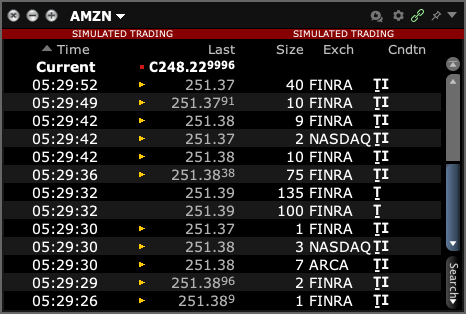
TWS-Fenster Time and Sales mit Spalten für Zeit, Last Price, Größe, Börse und Trade-Bedingung
Diese Aufnahme aus einer Paper-Sitzung zeigt aufgezeichnete Trades für eine Beispielaktie bei geschlossenem Markt. Sie ist kein Test eines Live-Feeds. Vergleichen Sie Zeitstempel und Datendefinitionen, bevor Sie sie mit einem API-Feed vergleichen. Aufgenommen im TWS-Paper-Modus am 3. Oktober 2026. Bild öffnen für die Originalgröße.
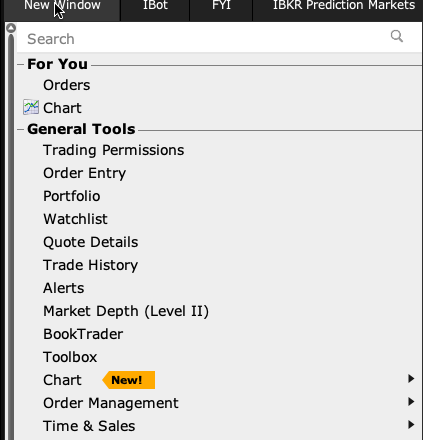
TWS-Menü New Window mit Market Depth Level II und Time and Sales
In Mosaic öffnet New Window diese Kurs-Tools. Wählen Sie den genauen Kontrakt, bevor Sie ihre Daten vergleichen. Aufgenommen im TWS-Paper-Modus am 3. Oktober 2026. Bild öffnen für die Originalgröße.
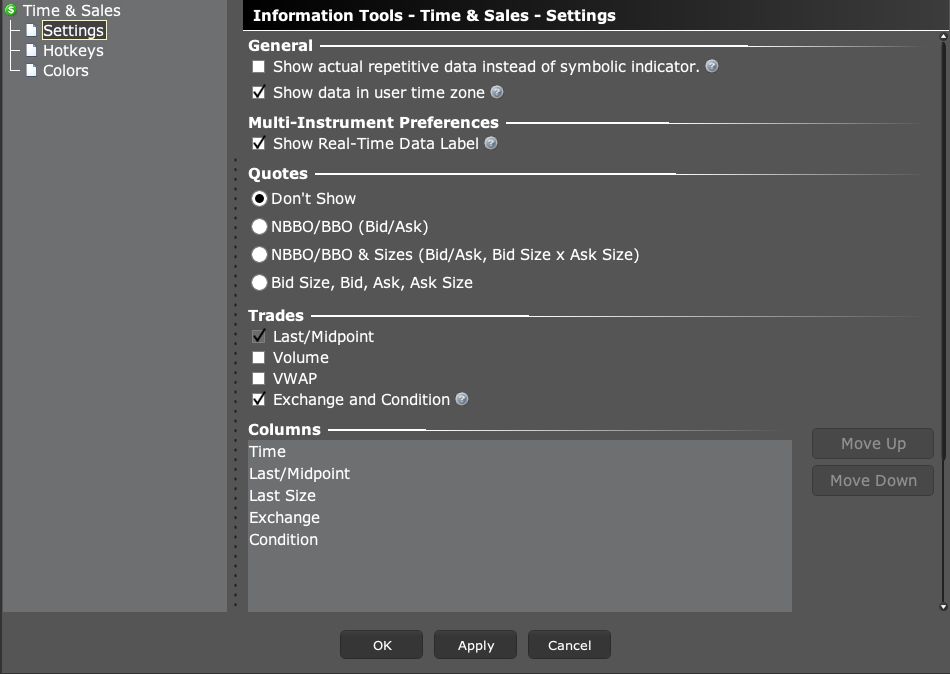
Einstellungen von Time and Sales mit Kursoptionen, Trade-Feldern, Spalten und Benutzer-Zeitzone
Öffnen Sie das Zahnrad des Tools → Settings, um die Anzeigeoptionen zu prüfen. Dieses Beispiel zeigt Trade-Felder und keine Bid/Ask-Kurszeilen. Diese UI-Bedienelemente ändern nicht, welche API-Methode eine separate App anfordert. Der Einstellungsdialog wurde mit Cancel geschlossen. Aufgenommen im TWS-Paper-Modus am 3. Oktober 2026. Bild öffnen für die Originalgröße.
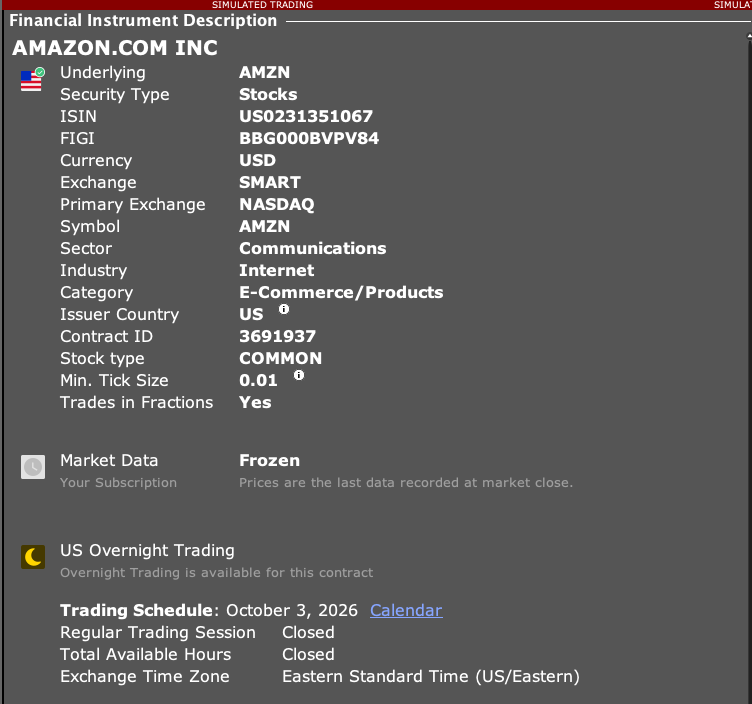
TWS-Aktie Description mit SMART-Route, NASDAQ als Primary Exchange, Währung, Contract ID, Minimum Tick und Status Frozen der Daten
Diese Aktie ist ein Beispiel für die Felder, die Sie vergleichen sollten. SMART-Routing und Primary Exchange sind getrennte Felder. Der beobachtete Feed ist Frozen und der Markt ist geschlossen; dies ist weder ein Live-Kurs noch eine Handelsempfehlung. Aufgenommen im TWS-Paper-Modus am 3. Oktober 2026. Bild öffnen für die Originalgröße.
So prüfen Sie das Ergebnis Ihre Erwartung an die Aktualisierungshäufigkeit sollte zum tatsächlichen Feed-Typ passen.

Fehler, den Sie vermeiden sollten

Eine schnelle Bildschirmaktualisierung kann einen snapshot-basierten Feed nicht dazu bringen, Ereignisse zu enthalten, die er nicht geliefert hat.

Häufige Fragen

Ist ein sich langsam ändernder Last Price immer ein Verbindungsabbruch?

Nein. Der Markt kann ruhig sein, oder der Stream wird in Intervallen aktualisiert. Prüfen Sie Zeitstempel und Status.

Deckt Tick-by-Tick-Unterstützung jedes Produkt ab?

Prüfen Sie Verfügbarkeit und Limits für das angeforderte Produkt.

Finanzielle Hinweise und Informationshinweise

Finanzieller Haftungsausschluss

Diese Anleitungen erklären Software. Sie dienen der Bildung und stellen keine Finanz-, Anlage-, Steuer- oder Rechtsberatung dar. Kein Beispiel ist eine Empfehlung, ein Produkt zu kaufen oder zu verkaufen oder eine Handelsstrategie zu verwenden. Beim Handel können Sie Geld verlieren, einschließlich aller Mittel, die Sie einem Risiko aussetzen. Bei Margin, Futures, Leerverkäufen oder einigen Optionen können die Verluste Ihre Anfangsmittel übersteigen. Die Automatisierung kann ausfallen, doppelte Orders senden oder verspätet handeln. Stopps garantieren weder eine Ausführung noch einen Preis. Prüfen Sie Ihre Orders und Positionen und holen Sie für Ihre eigenen Bedürfnisse den Rat einer qualifizierten Fachperson ein. Paper-Trades, Beispiele und vergangene Ergebnisse sagen keine realen Ergebnisse voraus und versprechen keinen Gewinn.

Informationshaftungsausschluss

Dies ist allgemeine Hilfe auf Grundlage der auf der Seite angegebenen Quellen und des Prüfdatums. Bildschirme, Einstellungen, Gebühren, Datenzugang und Produktunterstützung können sich ändern oder je nach App-Version, Konto, Land und Broker abweichen. Der Inhalt kann Fehler enthalten oder veraltet sein; Richtigkeit, Vollständigkeit und ein ununterbrochener Dienst werden nicht garantiert. Prüfen Sie die aktuellen Anweisungen des Brokers und der App, bevor Sie handeln. Screenshots zeigen, wo sich Bedienelemente befinden; sie belegen nicht, dass ein Ordertest erfolgreich war. Diese Anleitung ersetzt weder die Broker-Bedingungen noch Risikohinweise. Verweise auf IBKR und TradingView bezeichnen deren Produkte und bedeuten nicht, dass diese Anleitung von ihnen befürwortet wird.

Risikohinweise von IBKR · Einschränkungen des IBKR-Paper-Tradings · SEC-Leitfaden zu automatisierten Anlagetools

PickMyTrade-Hilfe · Unabhängige Anleitungen für die Trader Workstation und die Desktop-Integration. TWS-Bilder zeigen Paper-Trading. Andere Anwendungen sind in den Bildunterschriften genannt. Einstellungen und Verfügbarkeit können je nach Version und Konto variieren.

TradingView-Alerts automatisch an Interactive Brokers senden

IBKR-Integration ansehen