
TWS-Einstellungen und Leistung

TWS-Einstellungen unter Messages und Orderwarnungen

Kurze Antwort

TWS Messages steuert, welche Hinweise erscheinen. Lesen Sie jede Meldung, bevor Sie sie ändern. Eine Warnung kann erklären, warum eine Order Aufmerksamkeit braucht. Beginnen Sie daher mit dem genauen Hinweis, statt jede Abfrage zu deaktivieren.

Hinweise zur Software zu Bildungszwecken. Der Handel ist mit Risiken verbunden. Finanzielle Hinweise und Informationshinweise lesen.

Schritt für Schritt

  1. 1 Kopieren Sie den Warntext aus dem angehaltenen Workflow.
  2. 2 Öffnen Sie Global Configuration → Messages und suchen Sie den passenden Eintrag.
  3. 3 Lesen Sie, was die Meldung schützt oder was Sie bestätigen sollen.
  4. 4 Ändern Sie nur die benötigte Anzeigeoption, wenn Sie deren Wirkung verstehen und beabsichtigen.
  5. 5 Prüfen Sie im nächsten Paper-Workflow das Verhalten der Meldung, ohne andere Orderregeln zu ändern.

Ein praktisches Beispiel

Vor einem Trade erscheint ein Popup, und Sie möchten es loswerden. Lesen Sie zuerst, was es sagt. Es kann Sie bitten, Größe, Preis oder ein anderes wichtiges Feld zu prüfen. Suchen Sie denselben Hinweis unter Messages. Schalten Sie nicht alle Meldungen ab, nur um eine Abfrage auszublenden. Testen Sie nach einer geplanten Änderung genau den Paper-Workflow, der sie angezeigt hat. Schlägt die Order weiterhin fehl, lesen Sie das neue Ergebnis, statt anzunehmen, die Abfrage sei die einzige Ursache gewesen.

Veranschaulichendes Szenario, kein Nachweis eines Trades, der während dieser Prüfung platziert wurde.

Bildschirmreferenz

Beginnen Sie in Mosaic mit File → Global Configuration. Wählen Sie dann das in den Schritten genannte Panel.

TWS-Mosaic-Menü File mit Global Configuration und Layout Settings
Öffnen Sie in Mosaic unter File den Eintrag Global Configuration. Diese Aufnahme enthält die Kontokopfzeile nicht. Aufgenommen im TWS-Paper-Modus am 3. Oktober 2026. Öffnen Sie das Bild für die Originalgröße.
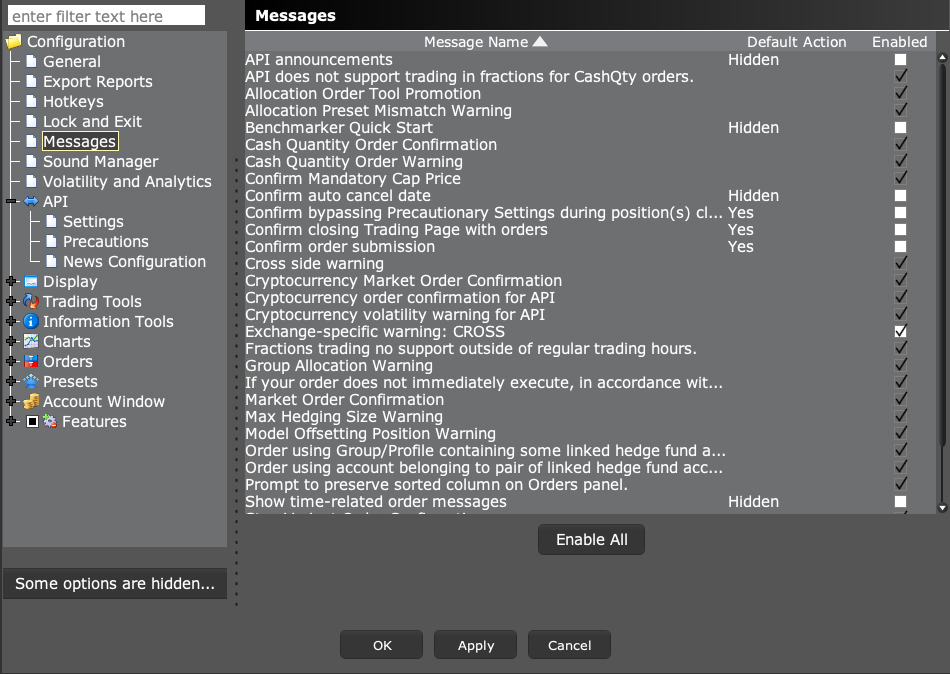
TWS-Einstellungspanel Messages
Finden Sie die genaue Warnung, bevor Sie ihre Anzeigeeinstellung ändern. Aufgenommen im TWS-Paper-Modus am 3. Oktober 2026. Öffnen Sie das Bild für die Originalgröße.
So prüfen Sie das Ergebnis Das gewählte Meldungsverhalten sollte Ihrer Absicht entsprechen, und andere nützliche Hinweise sollten weiterhin sichtbar sein.

Fehler, den Sie vermeiden sollten

Eine Warnung auszublenden ist nicht dasselbe, wie eine Orderablehnung zu beheben oder eine Handelsberechtigung zu erhalten.

Häufige Fragen

Steuert das Panel Messages jede API-Vorsichtsmaßnahme?

Nein. Prüfen Sie API → Precautions und die Order-Presets bei Bedarf separat.

Sollte die Automatisierung alle Meldungen deaktivieren?

Nehmen Sie nur die konkrete, unterstützte Änderung vor, die für den vorgesehenen Workflow nötig ist.

Finanzielle Hinweise und Informationshinweise

Finanzieller Haftungsausschluss

Diese Anleitungen erklären Software. Sie dienen der Bildung und stellen keine Finanz-, Anlage-, Steuer- oder Rechtsberatung dar. Kein Beispiel ist eine Empfehlung, ein Produkt zu kaufen oder zu verkaufen oder eine Handelsstrategie zu verwenden. Beim Handel können Sie Geld verlieren, einschließlich aller Mittel, die Sie einem Risiko aussetzen. Bei Margin, Futures, Leerverkäufen oder einigen Optionen können die Verluste Ihre Anfangsmittel übersteigen. Die Automatisierung kann ausfallen, doppelte Orders senden oder verspätet handeln. Stopps garantieren weder eine Ausführung noch einen Preis. Prüfen Sie Ihre Orders und Positionen und holen Sie für Ihre eigenen Bedürfnisse den Rat einer qualifizierten Fachperson ein. Paper-Trades, Beispiele und vergangene Ergebnisse sagen keine realen Ergebnisse voraus und versprechen keinen Gewinn.

Informationshaftungsausschluss

Dies ist allgemeine Hilfe auf Grundlage der auf der Seite angegebenen Quellen und des Prüfdatums. Bildschirme, Einstellungen, Gebühren, Datenzugang und Produktunterstützung können sich ändern oder je nach App-Version, Konto, Land und Broker abweichen. Der Inhalt kann Fehler enthalten oder veraltet sein; Richtigkeit, Vollständigkeit und ein ununterbrochener Dienst werden nicht garantiert. Prüfen Sie die aktuellen Anweisungen des Brokers und der App, bevor Sie handeln. Screenshots zeigen, wo sich Bedienelemente befinden; sie belegen nicht, dass ein Ordertest erfolgreich war. Diese Anleitung ersetzt weder die Broker-Bedingungen noch Risikohinweise. Verweise auf IBKR und TradingView bezeichnen deren Produkte und bedeuten nicht, dass diese Anleitung von ihnen befürwortet wird.

Risikohinweise von IBKR · Einschränkungen des IBKR-Paper-Tradings · SEC-Leitfaden zu automatisierten Anlagetools

PickMyTrade-Hilfe · Unabhängige Anleitungen für die Trader Workstation und die Desktop-Integration. TWS-Bilder zeigen Paper-Trading. Andere Anwendungen sind in den Bildunterschriften genannt. Einstellungen und Verfügbarkeit können je nach Version und Konto variieren.

TradingView-Alerts automatisch an Interactive Brokers senden

IBKR-Integration ansehen