TradingView und PickMyTrade

Bar-Close-Alerts im Vergleich zur Intrabar-Ausführung bei IBKR

Kurze Antwort

Prüfen Sie, ob das Skript während eines Balkens oder erst nach dessen Schließung alarmiert. Ein Intrabar-Signal kann sich ändern, bevor die Kerze abgeschlossen ist. Vergleichen Sie das tatsächliche Alert-Ereignis mit der Broker-Order und nicht nur mit dem endgültigen Chart-Bild.

Hinweise zur Software zu Bildungszwecken. Der Handel ist mit Risiken verbunden. Finanzielle Hinweise und Informationshinweise lesen.

Schritt für Schritt

  1. 1 Prüfen Sie die Alert-Frequenz und das Berechnungsverhalten des Skripts.
  2. 2 Bestätigen Sie den Chart-Zeitrahmen und ob die Bedingung auf einen bestätigten Balken wartet.
  3. 3 Lesen Sie den Zeitstempel im Alert-Log für ein bestimmtes Signal.
  4. 4 Vergleichen Sie ihn in einer gemeinsamen Zeitzone mit dem Eingang bei PickMyTrade und den Zeiten der Order-Anfrage in TWS.
  5. 5 Testen Sie die vorgesehene Frequenz im Paper-Trading und dokumentieren Sie, wann Entries erlaubt sind.

Ein praktisches Beispiel

Ein Kurs erfüllt mitten in einem Balken kurz eine Regel und fällt dann zurück, bevor der Balken schließt. Ein Alert, der während des Balkens handeln soll, kann auslösen, eine Regel, die auf den Schlusskurs wartet, dagegen nicht. Keines der beiden Ergebnisse lässt sich allein an der fertigen Kerze beurteilen. Prüfen Sie die Zeitregel des Alerts und den tatsächlichen Ereigniszeitpunkt. Erklären Sie anhand dieser Fakten, warum der Broker ein Signal gesehen hat.

Illustratives Szenario, kein Protokoll eines Trades, der während dieser Prüfung platziert wurde.

Bildschirmreferenz

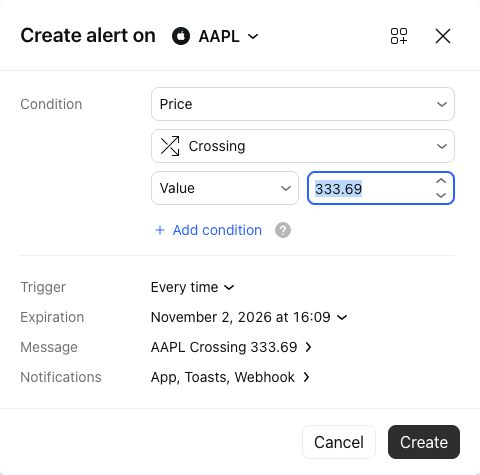
Nicht gespeicherte TradingView-Preis-Alert-Einstellungen mit Condition, Trigger, Message und Notifications
Dies ist ein nicht gespeicherter Beispiel-Preis-Alert. Every time ist ein Trigger für Preis-Alerts; er zeigt keine Bar-Close-Einstellung eines Skripts. Der Beispielpreis ist keine Empfehlung. Der Entwurf wurde abgebrochen, ohne einen Alert zu erstellen. Aufgenommen in TradingView (Web) am 3. Oktober 2026. Bild öffnen für die Originalgröße.
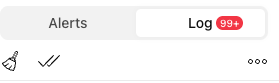
TradingView-Seitenleiste Alerts mit ausgewähltem Tab Log
Öffnen Sie Alerts und dann Log, um nach dem Ereignis zu suchen. Vorhandene Ereigniszeilen, Alert-Namen und Nachrichtendetails sind ausgeschlossen. Der Screenshot belegt weder Webhook-Status noch Zustellung. Es wurden keine Log-Einträge gelöscht. Aufgenommen in TradingView (Web) am 3. Oktober 2026. Bild öffnen für die Originalgröße.
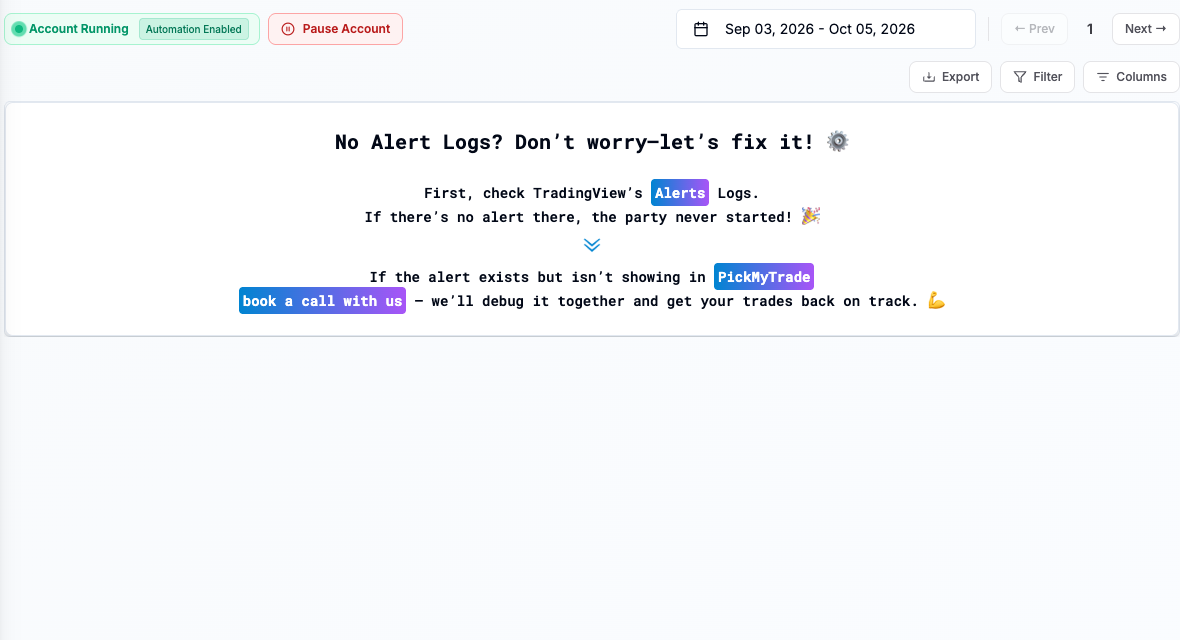
PickMyTrade-Seite IB Alerts mit Datumsfiltern, Spalten und leerer Alert-Liste
Account Running und Automation Enabled werden angezeigt, obwohl dieses Konto keine IB-Verbindung hat. Sie belegen keine Broker-Bereitschaft. Diese leere Liste zeigt weder einen Alert-Eingang noch ein Verarbeitungsergebnis. Aufgenommen in PickMyTrade am 3. Oktober 2026. Bild öffnen für die Originalgröße.
So prüfen Sie das Ergebnis Das Ausführungs-Timing sollte zum gewählten Alert-Ereignis passen und nicht zu einer Annahme auf Basis der fertigen Kerze.

Fehler, den Sie vermeiden sollten

Eine Änderung der Alert-Frequenz kann das Strategieverhalten verändern. Machen Sie sie nicht zu einer pauschalen Lösung gegen Latenz.

Häufige Fragen

Warum wurde ein Alert vor dem Schließen der Kerze ausgelöst?

Prüfen Sie die Intrabar-Berechnung und die gewählte Alert-Frequenz.

Beweist eine historische Markierung, dass ein Alert live ausgelöst wurde?

Nein. Verwenden Sie das tatsächliche Alert-Log.

Finanzielle Hinweise und Informationshinweise

Finanzieller Haftungsausschluss

Diese Anleitungen erklären Software. Sie dienen der Bildung und stellen keine Finanz-, Anlage-, Steuer- oder Rechtsberatung dar. Kein Beispiel ist eine Empfehlung, ein Produkt zu kaufen oder zu verkaufen oder eine Handelsstrategie zu verwenden. Beim Handel können Sie Geld verlieren, einschließlich aller Mittel, die Sie einem Risiko aussetzen. Bei Margin, Futures, Leerverkäufen oder einigen Optionen können die Verluste Ihre Anfangsmittel übersteigen. Die Automatisierung kann ausfallen, doppelte Orders senden oder verspätet handeln. Stopps garantieren weder eine Ausführung noch einen Preis. Prüfen Sie Ihre Orders und Positionen und holen Sie für Ihre eigenen Bedürfnisse den Rat einer qualifizierten Fachperson ein. Paper-Trades, Beispiele und vergangene Ergebnisse sagen keine realen Ergebnisse voraus und versprechen keinen Gewinn.

Informationshaftungsausschluss

Dies ist allgemeine Hilfe auf Grundlage der auf der Seite angegebenen Quellen und des Prüfdatums. Bildschirme, Einstellungen, Gebühren, Datenzugang und Produktunterstützung können sich ändern oder je nach App-Version, Konto, Land und Broker abweichen. Der Inhalt kann Fehler enthalten oder veraltet sein; Richtigkeit, Vollständigkeit und ein ununterbrochener Dienst werden nicht garantiert. Prüfen Sie die aktuellen Anweisungen des Brokers und der App, bevor Sie handeln. Screenshots zeigen, wo sich Bedienelemente befinden; sie belegen nicht, dass ein Ordertest erfolgreich war. Diese Anleitung ersetzt weder die Broker-Bedingungen noch Risikohinweise. Verweise auf IBKR und TradingView bezeichnen deren Produkte und bedeuten nicht, dass diese Anleitung von ihnen befürwortet wird.

Risikohinweise von IBKR · Einschränkungen des IBKR-Paper-Tradings · SEC-Leitfaden zu automatisierten Anlagetools

PickMyTrade-Hilfe · Unabhängige Anleitungen für die Trader Workstation und die Desktop-Integration. TWS-Bilder zeigen Paper-Trading. Andere Anwendungen sind in den Bildunterschriften genannt. Einstellungen und Verfügbarkeit können je nach Version und Konto variieren.

TradingView-Alerts automatisch an Interactive Brokers senden

IBKR-Integration ansehen