
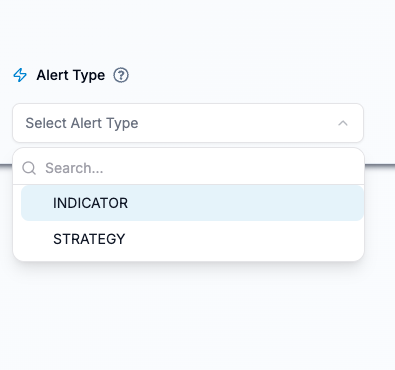
Ein Skript-Alert verwendet beim Erstellen eine gespeicherte Version seiner Einrichtung. Eine Änderung am Chart aktualisiert diesen laufenden Alert nicht unbedingt. Erstellen Sie den betroffenen Alert mit den gewünschten Einstellungen neu und lassen Sie den alten nicht aktiv.
Hinweise zur Software zu Bildungszwecken. Der Handel ist mit Risiken verbunden. Finanzielle Hinweise und Informationshinweise lesen.
Schritt für Schritt
- 1 Öffnen Sie das vorgesehene Chart-Symbol und den Zeitrahmen.
- 2 Bestätigen Sie die Skriptversion und die Inputs, die der Alert verwenden soll.
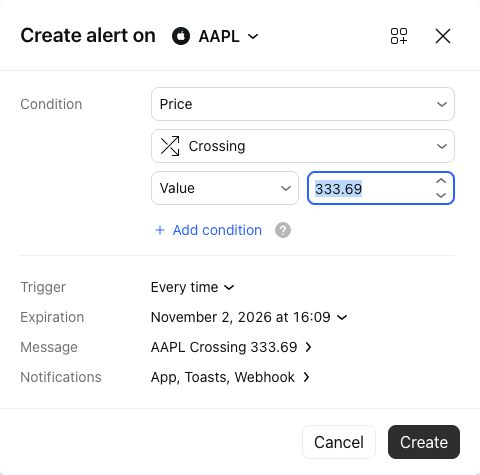
- 3 Vergleichen Sie diese Einstellungen mit dem bestehenden Alert-Setup.
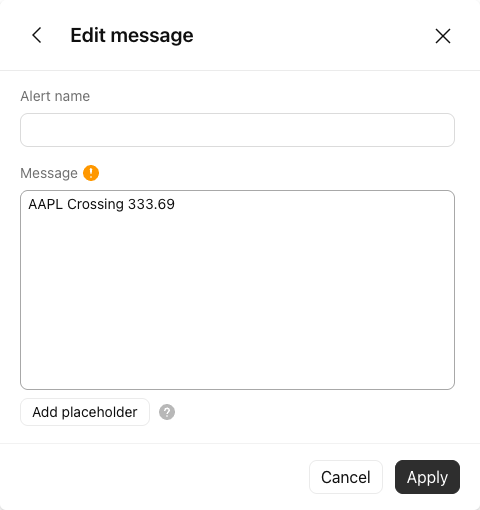
- 4 Erstellen Sie den Ersatz-Alert mit der richtigen erzeugten Nachricht und dem richtigen Ziel und entfernen oder deaktivieren Sie dann den alten Alert mit Sorgfalt.
- 5 Testen Sie ein Paper-Signal und prüfen Sie, dass nur der vorgesehene Alert ausgelöst wurde.
Ein praktisches Beispiel
Sie ändern im Chart einen Skript-Input von einem Wert auf einen anderen. Der laufende Alert verwendet möglicherweise weiterhin die alte gespeicherte Kopie. Erstellen Sie den neuen Alert aus der Einrichtung, die Sie jetzt wollen, und entfernen Sie dann den alten, falls er enden soll. Testen Sie ein Ereignis und prüfen Sie, welche Alert-ID ausgelöst hat. Ein Chart, das richtig aussieht, ist kein Beleg dafür, dass ein serverseitiger Alert nun dieselben Inputs verwendet. Bewahren Sie das Alert-Setup zusammen mit Ihren Testnotizen auf, damit sich spätere Änderungen leicht nachvollziehen lassen.
Bildschirmreferenz
Fehler, den Sie vermeiden sollten
Häufige Fragen
Aktualisieren Änderungen an Indikator-Inputs bestehende Alerts automatisch?
TradingView dokumentiert Alert-Snapshots; erstellen Sie den Alert neu, wenn sich die gespeicherte Einrichtung ändern soll.
Soll ich während der Migration beide Alerts behalten?
Nur wenn Sie beide bewusst wollen; andernfalls vermeiden Sie doppelte Ausführung.