TradingView und PickMyTrade

Wählen Sie einen klaren Exit-Ablauf für PickMyTrade IBKR

Kurze Antwort

Klären Sie, ob TradingView Exits sendet oder PickMyTrade Stops und Ziele auf Broker-Seite anhängt. Konfigurieren Sie den dokumentierten Modus sorgfältig. Das Mischen unabhängiger Exit-Anweisungen kann doppelte oder unerwartete Closing-Orders hinterlassen.

Hinweise zur Software zu Bildungszwecken. Der Handel ist mit Risiken verbunden. Finanzielle Hinweise und Informationshinweise lesen.

Schritt für Schritt

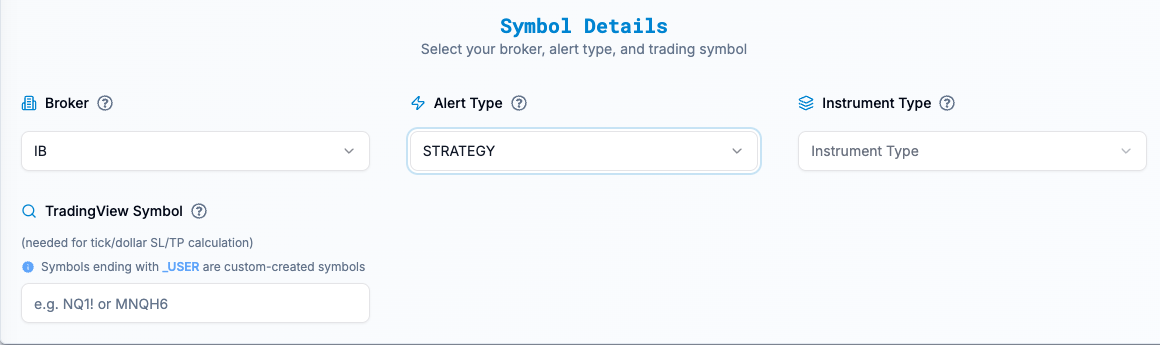
  1. 1 Wählen Sie in PickMyTrade IB und öffnen Sie Generate Alert. Wählen Sie unter Alert Type die Option STRATEGY und bestätigen Sie den Instrument Type. Siehe Screenshot.
  2. 2 Vergleichen Sie No SL/TP, Attach SL/TP to Orders und Multiple Exits (TP1, TP2...). Wählen Sie den Modus, der dazu passt, wie Ihr Skript Exits liefert. Siehe Screenshot.
  3. 3 Prüfen Sie die erzeugten Einstellungen und alle Stop- oder Zielwerte. Halten Sie fest, welches System welche Closing-Anweisung sendet. Gehen Sie nicht davon aus, dass eine Exit-Karte beweist, dass ein Broker-Stop existiert.
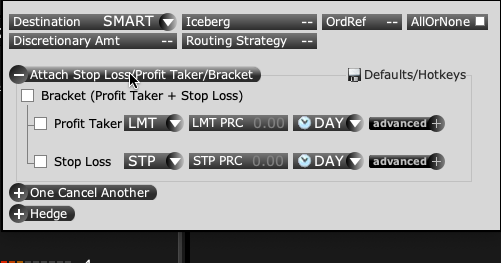
  4. 4 Vergleichen Sie in einem Paper-Test den Entry und die untergeordneten Orders in TWS mit dem gewählten Modus. Siehe Screenshot.
  5. 5 Prüfen Sie nach einem Test-Exit die verbleibende Position und alle noch bestehenden Orders.

Ein praktisches Beispiel

Angenommen, Ihr Chart sendet Entry- und Exit-Alerts, und Sie lassen die App zusätzlich einen Stop und ein Ziel platzieren. Dann müssen Sie wissen, was passiert, wenn einer der beiden Wege den Trade zuerst schließt. Bleibt ein offener Exit bestehen? Sendet der nächste Chart-Exit noch eine neue Schließung? Folgen Sie dem Modus, den die App dokumentiert, und prüfen Sie einen vollständigen Paper-Zyklus. Beginnen Sie mit einem kleinen geplanten Fall. Lesen Sie am Ende die tatsächliche Position und die Order-Liste. Eine leere Position beweist nicht, dass kein alter Stop mehr wartet.

Illustratives Szenario, kein Protokoll eines Trades, der während dieser Prüfung platziert wurde.

Bildschirmreferenz

PickMyTrade-Strategieoptionen No SL/TP, Attach SL/TP to Orders und Multiple Exits
Diese drei nicht ausgewählten Karten zeigen die verfügbaren Exit-Modi. Wählen Sie einen Modus erst, nachdem Sie geprüft haben, wie das Skript Exits sendet. Es wurde kein Broker-Stop und kein Ziel erstellt. Aufgenommen in PickMyTrade am 3. Oktober 2026. Bild öffnen für die Originalgröße.
PickMyTrade Generate Alert Symbol Details mit ausgewähltem IB und STRATEGY
Wählen Sie hier Alert Type, Instrument Type und das vorgesehene TradingView-Symbol. Die Felder sind in diesem Beispiel unvollständig. Es wurde weder eine Alert-Nachricht noch eine Order erzeugt. Aufgenommen in PickMyTrade am 3. Oktober 2026. Bild öffnen für die Originalgröße.
Nicht gesendete TWS-Order mit nicht angehakten Bracket-, Profit-Taker- und Stop-Loss-Steuerelementen
Die Bracket-Kontrollkästchen sind nicht angehakt. Diese Aufnahme zeigt nur die Position der Eingabefelder; es wurde kein Bracket aktiviert und keine Order übermittelt. Aufgenommen im TWS-Paper-Modus am 3. Oktober 2026. Bild öffnen für die Originalgröße.
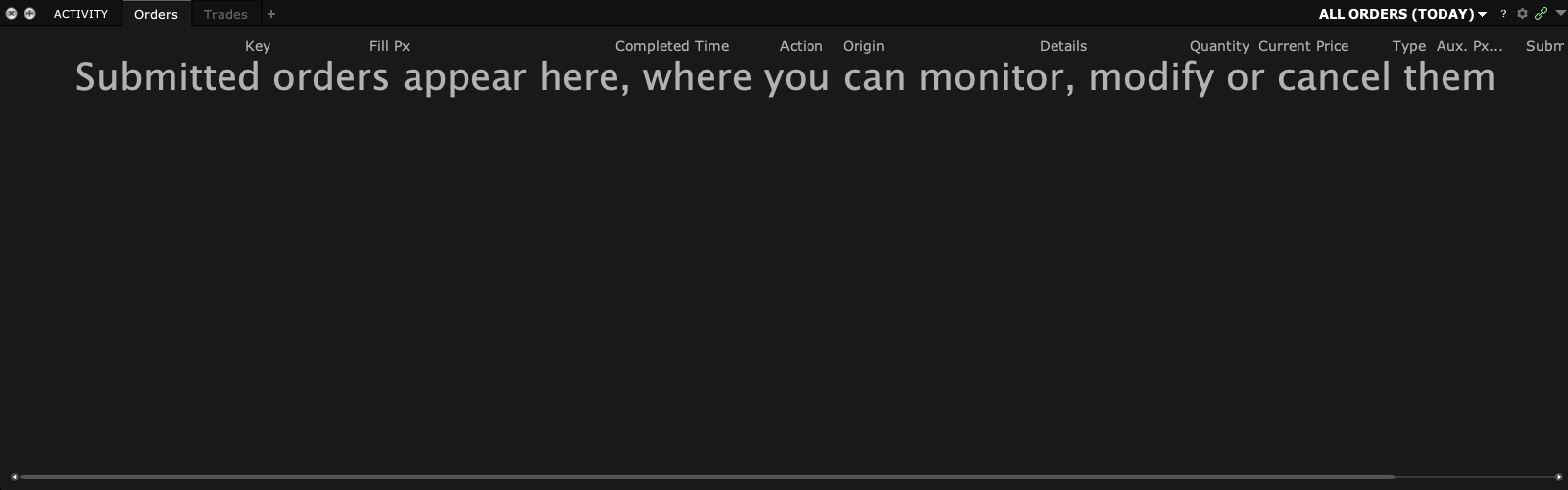
Leeres TWS-Panel Activity Orders und Tab Trades
Unter Orders prüfen Sie den Order-Status, unter Trades die Ausführungen. Diese leere Paper-Ansicht zeigt nur die Position; sie reproduziert keine Ablehnung und belegt keine Ausführung. Aufgenommen im TWS-Paper-Modus am 3. Oktober 2026. Bild öffnen für die Originalgröße.
So prüfen Sie das Ergebnis Die Strategie sollte für jeden Exit einen verstandenen Weg haben, ohne unerklärliche übrig gebliebene Closing-Orders.

Fehler, den Sie vermeiden sollten

Gehen Sie nicht davon aus, dass ein fehlender Stop ein TWS-Fehler ist, wenn der gewählte Modus bewusst auf Exit-Alerts von TradingView setzt.

Häufige Fragen

Hängt jeder Modus einen Stop an?

Nein. Prüfen Sie den dokumentierten Modus, den Sie gewählt haben.

Kann ich davon ausgehen, dass alle Kombinationen mit Teil-Exits unterstützt werden?

Nein. Prüfen Sie die aktuell unterstützten Kombinationen der App und testen Sie sie.

Finanzielle Hinweise und Informationshinweise

Finanzieller Haftungsausschluss

Diese Anleitungen erklären Software. Sie dienen der Bildung und stellen keine Finanz-, Anlage-, Steuer- oder Rechtsberatung dar. Kein Beispiel ist eine Empfehlung, ein Produkt zu kaufen oder zu verkaufen oder eine Handelsstrategie zu verwenden. Beim Handel können Sie Geld verlieren, einschließlich aller Mittel, die Sie einem Risiko aussetzen. Bei Margin, Futures, Leerverkäufen oder einigen Optionen können die Verluste Ihre Anfangsmittel übersteigen. Die Automatisierung kann ausfallen, doppelte Orders senden oder verspätet handeln. Stopps garantieren weder eine Ausführung noch einen Preis. Prüfen Sie Ihre Orders und Positionen und holen Sie für Ihre eigenen Bedürfnisse den Rat einer qualifizierten Fachperson ein. Paper-Trades, Beispiele und vergangene Ergebnisse sagen keine realen Ergebnisse voraus und versprechen keinen Gewinn.

Informationshaftungsausschluss

Dies ist allgemeine Hilfe auf Grundlage der auf der Seite angegebenen Quellen und des Prüfdatums. Bildschirme, Einstellungen, Gebühren, Datenzugang und Produktunterstützung können sich ändern oder je nach App-Version, Konto, Land und Broker abweichen. Der Inhalt kann Fehler enthalten oder veraltet sein; Richtigkeit, Vollständigkeit und ein ununterbrochener Dienst werden nicht garantiert. Prüfen Sie die aktuellen Anweisungen des Brokers und der App, bevor Sie handeln. Screenshots zeigen, wo sich Bedienelemente befinden; sie belegen nicht, dass ein Ordertest erfolgreich war. Diese Anleitung ersetzt weder die Broker-Bedingungen noch Risikohinweise. Verweise auf IBKR und TradingView bezeichnen deren Produkte und bedeuten nicht, dass diese Anleitung von ihnen befürwortet wird.

Risikohinweise von IBKR · Einschränkungen des IBKR-Paper-Tradings · SEC-Leitfaden zu automatisierten Anlagetools

PickMyTrade-Hilfe · Unabhängige Anleitungen für die Trader Workstation und die Desktop-Integration. TWS-Bilder zeigen Paper-Trading. Andere Anwendungen sind in den Bildunterschriften genannt. Einstellungen und Verfügbarkeit können je nach Version und Konto variieren.

TradingView-Alerts automatisch an Interactive Brokers senden

IBKR-Integration ansehen