
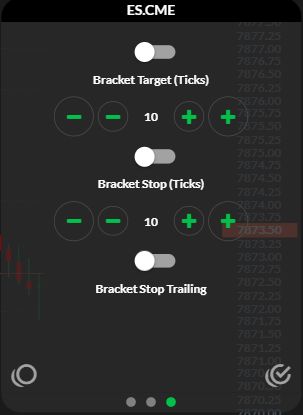
Nutzen Sie den unterstützten Exit-Workflow Ihrer Plattform und bestätigen Sie, dass die vorgesehenen Orders tatsächlich akzeptiert werden. Das geprüfte Bracket-Feld in R Trader Pro Web zeigt Target- und Stop-Abstände in Ticks. Das belegt die Bedienelemente, nicht dass Ausstiege für jede Konfiguration platziert, verknüpft oder ausgeführt werden.
Hinweise zur Software zu Bildungszwecken. Der Handel ist mit Risiken verbunden. Finanzielle Hinweise und Informationshinweise lesen.
Vor der Konfiguration von Ausstiegen
Notieren Sie Konto, Kontrakt, Menge, Einstiegsmethode, Ordertypen der Ausstiege, Einheiten und Gültigkeitsdauer. Trennen Sie einen Auslösepreis von einem garantierten Ausführungspreis. Verwenden Sie keine pauschale Tick-Anzahl aus einem Tutorial als Risikoempfehlung.
Die beobachteten Web-Einstellungen finden
- Öffnen Sie das Instrument in R Trader Pro Web.
- Öffnen Sie das Zahnrad nahe dem Navigationsmenü oben links.
- Wählen Sie den dritten Punkt des Einstellungsfelds.
- Suchen Sie Bracket Target (Ticks), Bracket Stop (Ticks) und Bracket Stop Trailing.
Die aufgenommenen Werte von 10 und die deaktivierten Schalter sind lediglich der beobachtete Zustand. Es wurden keine Einstellungen geändert und keine Orders gesendet. Nutzen Sie den Bracket-Leitfaden für die Belege, die zur Verifizierung der Ausführung noch nötig sind.
Ausstiege an die tatsächliche Position anpassen
| Prüfung | Beispiel für eine zu untersuchende Abweichung |
|---|---|
| Konto und Kontrakt | Der Ausstieg bezieht sich auf ein anderes Konto oder einen anderen Verfall |
| Menge | Der verbleibende Stop ist größer als die verbleibende Position |
| Seite | Die Ausstiegsrichtung würde das Exposure erhöhen statt verringern |
| Preiseinheiten | Ein Preis wurde als Abstand interpretiert oder umgekehrt |
| Orderstatus | Eine abgelehnte oder ausstehende Anfrage wurde für einen aktiven Ausstieg gehalten |
| Verknüpfung | Eine unabhängige Order wurde für einen OCO-Partner gehalten |
Dies sind Prüffragen, keine Anleitung, unabhängige Orders zu platzieren und sie anschließend zu verknüpfen. Verwenden Sie nur eine dokumentierte Konstruktion und prüfen Sie deren Antworten.
TradingView-Automatisierung erfordert eine separate Konfiguration
Unterscheiden Sie bei PickMyTrade Ausstiege, die durch spätere Strategie-Alarme angefordert werden, von angehängten Ausstiegen. Kombinieren Sie Einstellungen nicht nur, weil die Felder ähnliche Namen tragen. Generieren Sie die Payload für die gewählte Rithmic-Route und nutzen Sie die JSON-Prüfungen. Exakte Stop-/Target-Einheiten und das Verhalten müssen zum gewählten Modus passen.
Nach einem Ausstieg oder Verbindungsfehler
Prüfen Sie die Position und jede verbleibende Order. Nehmen Sie nicht an, dass das ungenutzte Target oder der ungenutzte Stop verschwunden ist. Der OCO-Leitfaden erläutert, warum sich der Speicherort einer Order und ihre Stornierungslogik unterscheiden können. Sichern Sie die relevante Antwort und den Zeitstempel, bevor Sie die Fehlersuche beginnen.
Aufgenommene Referenz
Desktop-Bracket-Konfiguration finden
- Öffnen Sie File und dann Order Book.
- Wählen Sie Bracket/OCO.
- Wählen Sie im Bereich Brackets Config.
- Prüfen Sie Target Only, Stop Only oder Both sowie die Tick-Abstände und Mengen für Target und Stop.
- Erweitern Sie Show more options, um die Steuerelemente für Stop-Typ, Trailing und Break-even zu finden.
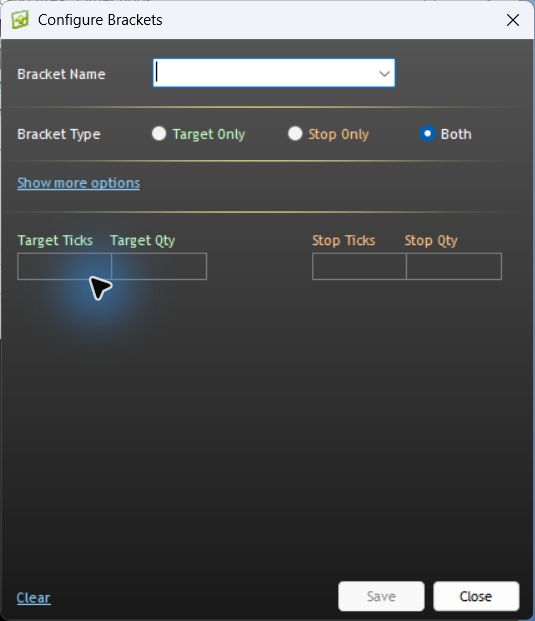
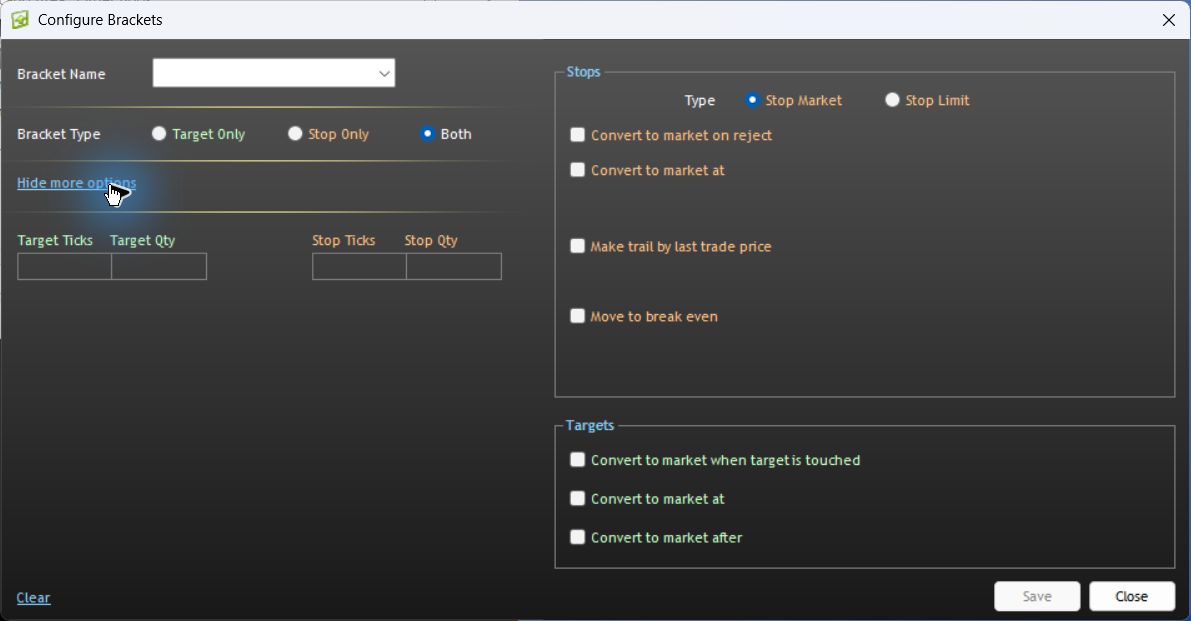
Beobachtet in der Desktop-Version 17.106.0.2, Apex/Chicago Area, 7. Oktober 2026. Es wurde keine Vorlage gespeichert und keine Order übermittelt. Diese Bedienelemente belegen nicht, dass Schutzorders aktiv sind.
Dokumentierte Plattformunterschiede
| Plattform / Verbindung | Was die aktuelle Herstellerdokumentation belegt |
|---|---|
| NinjaTrader 8 / Rithmic | Akzeptierte oder aktive Orders werden remote gehalten; die OCO-Verwaltung erfolgt lokal auf dem PC. |
| Sierra Chart / Rithmic Direct | Serverseitig verwaltete OCO werden unterstützt; serverseitig verwaltete Bracket-Orders werden nach aktuellem Stand der Herstellerangaben nicht unterstützt. |
| R Trader Pro Desktop | Die nativen Oberflächenreferenzen belegen die Position der Bedienelemente, nicht eine abgeschlossene Ausführung oder einen Trennungstest. |
Am 7. Oktober 2026 geprüfte Quellen: der Rithmic-spezifische Abschnitt von NinjaTrader zum Speicherort von Orders und die Servicefunktionen von Sierra Chart. Ein serverseitig gehaltener Stop und die Software, die seinen Partner erstellt, nachzieht oder storniert, sind unterschiedliche Teile des Workflows.
Häufige Fragen
Begrenzen Stop-Orders den Verlust auf den gewählten Preis?
Eine garantierte Ausführung oder Verlustbegrenzung ist nicht belegt. Prüfen Sie den Stop-Typ und seine Ausführungsbedingungen.
Ändert das Einstellungsfeld eine bestehende Order?
Gehen Sie nicht davon aus. Eine Standardeinstellung und eine bestätigte Ordermodifikation sind unterschiedliche Aktionen; prüfen Sie die tatsächliche Order-Antwort.
Muss jede Plattform die Tick-Einheiten des Web-Felds verwenden?
Nein. Die beobachteten Beschriftungen gelten für dieses Web-Feld. Andere Plattformen und Payload-Modi erfordern eigene Einheitenprüfungen.
Ist dies ein End-to-End-Test der Ausstiege?
Nein. Es ist ein Leitfaden zu beobachteten Bedienelementen und Verifizierungsanforderungen. Das kontospezifische Ausführungsverhalten sollte in einer vom Anbieter erlaubten Simulation geklärt werden, bevor Sie sich darauf verlassen.