
Öffnen Sie in R Trader Pro Desktop File und dann Trade Copier. Prüfen Sie zuerst, ob Copy Trading für Ihren Login aktiviert ist. Meldet die Anwendung, dass es nicht aktiviert ist, fragen Sie den Kontoanbieter nach Berechtigung und Aktivierung. Ein erfolgreicher Trading-Login begründet keine Erlaubnis zur Nutzung des Copiers.
Hinweise zur Software zu Bildungszwecken. Der Handel ist mit Risiken verbunden. Finanzielle Hinweise und Informationshinweise lesen.
Zugriff prüfen, bevor Konten konfiguriert werden
- Bestätigen Sie das richtige System des Anbieters und den richtigen Konto-Login.
- Öffnen Sie File und dann Trade Copier.
- Lesen Sie jede Zugriffsmeldung, bevor Sie Konten auswählen.
- Ist der Zugriff beschränkt, bewahren Sie die Meldung und die Version für eine private Anfrage beim Anbieter-Support auf. Versuchen Sie nicht, das Problem durch Änderung von Risikolimits oder wiederholte Neuinstallation der Anwendung zu lösen.
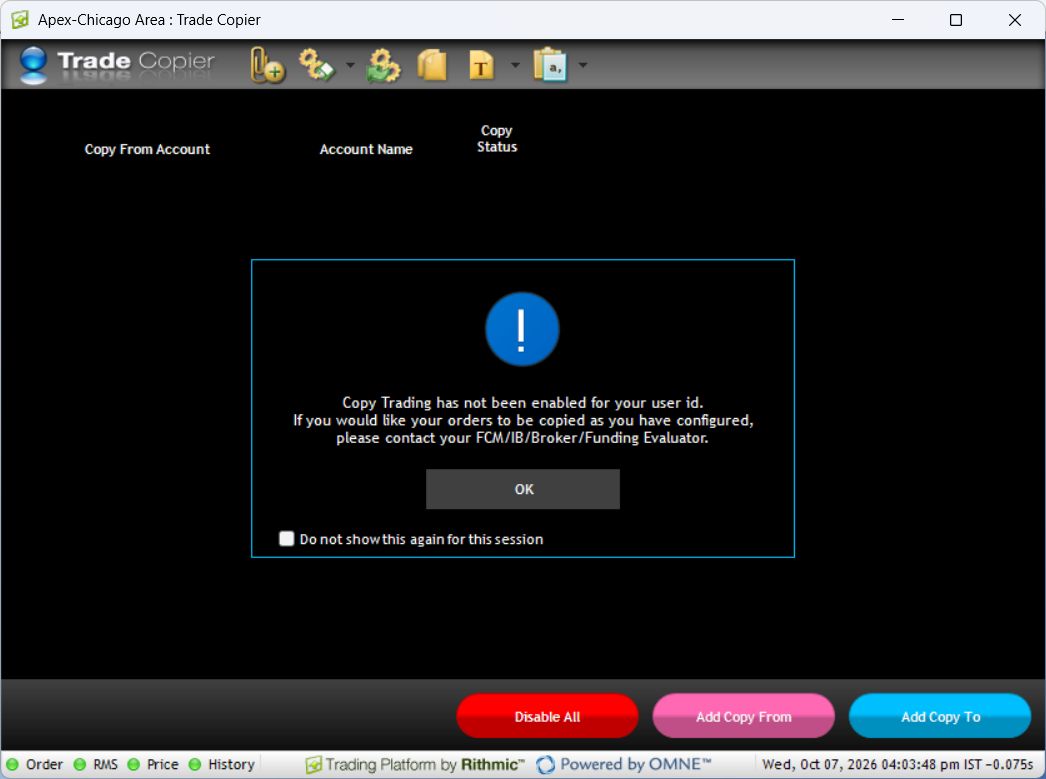
Das geprüfte Fenster zeigte außerdem Add Copy From, Add Copy To, Copy Status und Disable All. Bei dieser Prüfung wurde kein Kontopaar konfiguriert und kein Kopieren aktiviert.
Erst konfigurieren, wenn der Anbieter die Berechtigung bestätigt
Die Anbieteranleitung von Lucid beschreibt, wie man mit Add Copy From einen Leader auswählt, mit Add Copy To Follower hinzufügt, Quantity Multiple festlegt und die konfigurierte Beziehung aktiviert. Diese Anweisungen beschreiben den dokumentierten Ablauf von Lucid; sie begründen weder eine Erlaubnis noch ein übereinstimmendes Verhalten bei jedem Anbieter.
Die dargestellte Abfolge ist:
- Wählen Sie Add Copy From und wählen Sie das vorgesehene Quellkonto aus.
- Wählen Sie Add Copy To und wählen Sie die vorgesehenen Zielkonten aus.
- Prüfen Sie die Größeneinstellung und den Status jeder Beziehung, bevor Sie sie aktivieren.
- Aktivieren Sie nur die Beziehungen, die für Ihren Login und den vorgesehenen Ablauf zulässig sind.
Bestätigen Sie vor der Aktivierung jede Konto-Kennung, die Eigentumserlaubnis, die zulässigen Produkte und die maximal vorgesehene Menge. Klären Sie, welche Anwendung Orders auslöst und ob ein anderer Copier oder Alert-Weg dieselbe Anweisung senden kann. Ein verbundenes Konto kann dennoch eine Order ablehnen.
Die Beziehung validieren, bevor Sie sich darauf verlassen
Nutzen Sie eine vom Anbieter zugelassene Simulation, um die erwarteten Mengen bei Quelle und Ziel zu dokumentieren. Beziehen Sie einen Einstieg, dessen Teilausführungen (sofern unterstützt), eine Änderung, eine Stornierung, einen Ausstieg und einen Wiederverbindungsfall ein. Halten Sie fest, was geschieht, wenn ein Follower eine Anfrage ablehnt. Die Prüfung, dass Konten in einer Liste erscheinen, belegt diese Ergebnisse nicht.
Behalten Sie Positionen und aktive Orders für jedes Konto im Blick. Das Deaktivieren einer Kopierbeziehung ist kein Beleg dafür, dass bestehende Positionen geschlossen sind. Lesen Sie die Anleitung zu den Copier-Einstellungen, bevor Sie einen Multiplikator oder eine aktive Beziehung ändern.
Natives Kopieren und TradingView-Automatisierung
Ein nativer Copier und ein Dienst, der TradingView-Alerts an mehrere Konten sendet, sind unterschiedliche Orderwege. Prüfen Sie die aktuelle PickMyTrade-Dokumentation zur Rithmic-Einrichtung auf unterstützte Verbindungen. Die Erlaubnis des Anbieters und die Kontokompatibilität müssen getrennt geprüft werden; die Verfügbarkeit einer Verbindung gewährt keine Kopierrechte.
Anbieteranleitungen und Grenzen der Nachweise
Die bebilderte Copier-Anleitung von Lucid zeigt die Dialoge zur Kontoauswahl auf den Seiten 3–4 und die Größen-/Statuskontrollen auf Seite 5. Dies ist eine vom Anbieter herausgegebene Referenz für die native Rithmic-Oberfläche, kein Screenshot dieses aktivierten Logins.
Die Release Notes von Rithmic zu 17.61 besagen, dass das Kopieren die Erlaubnis eines Administrators erfordert. Prüfen Sie File → User Profile und fragen Sie den Kontoanbieter nach der angezeigten Berechtigung. Historische Release Notes belegen das Berechtigungsmodell; sie bestätigen nicht jedes aktuelle Konto.
Die Anleitung von DayTraders weist Nutzer an, die betroffene Beziehung zu deaktivieren, bevor sie deren Einstellungen anpassen. Prüfen Sie die Bedingungen dieses Anbieters nur, wenn er Ihr Anbieter ist; der Preis seines Add-ons ist keine allgemeine Rithmic-Gebühr.
Der geprüfte Login war für natives Kopieren nicht aktiviert. Dieser Artikel ist eine dokumentierte Einrichtungs- bzw. Diagnoseanleitung; er behauptet nicht, dass kopierte Orders, Teilausführungen, Rundung, Stornierungen oder die Wiederherstellung nach einer Wiederverbindung getestet wurden. Holen Sie eine kontospezifische Bestätigung ein, bevor Sie ein Verhalten nutzen, das die zitierte Anleitung nicht festlegt.
Häufige Fragen
Warum kann ich mich anmelden, aber den Trade Copier nicht nutzen?
Der geprüfte Login wurde erfolgreich authentifiziert, aber der Copier zeigte eine Zugriffsbeschränkung an. Fragen Sie den Anbieter, ob die Funktion für diesen Nutzer und Kontotyp verfügbar ist.
Läuft das Kopieren weiter, wenn ich die Anwendung schließe?
Hosting und Verhalten bei Verbindungsabbruch wurden hier nicht getestet. Holen Sie die aktuelle Spezifikation des Anbieters ein und validieren Sie sie in einer zugelassenen Simulation, bevor Sie sich auf unbeaufsichtigten Betrieb verlassen.
Kann ich über Anbieter oder verschiedene Logins hinweg kopieren?
Diese Sitzung hat diese Fähigkeit nicht belegt. Bestätigen Sie die unterstützten Kontobeziehungen und die Regeln jedes Anbieters, anstatt anzunehmen, dass zwei Rithmic-Konten gepaart werden können.
Schließt Disable All Positionen?
Betrachten Sie es nicht als Flatten-Befehl. Prüfen Sie die tatsächlichen Orders und Positionen jedes Kontos und nutzen Sie für die beabsichtigte Aktion die dokumentierten Steuerungen des Anbieters.