
Verwenden Sie die separaten Rithmic-Zugangsdaten, die für Ihr Apex-Rithmic-Konto ausgestellt wurden. Die aktuelle Einrichtungsanleitung von Apex nennt das Apex-System und das Gateway Chicago Area. Ersetzen Sie sie nicht allein aufgrund der Begriffe Evaluation oder PA durch Rithmic Paper Trading oder Rithmic 01.
Hinweise zur Software zu Bildungszwecken. Der Handel ist mit Risiken verbunden. Finanzielle Hinweise und Informationshinweise lesen.
Kontotechnologie bestätigen
Prüfen Sie die tatsächliche Kontozuordnung in Ihrem Apex-Dashboard oder in den ausgestellten Angaben. Rithmic und Tradovate sind unterschiedliche Verbindungswege. Verwenden Sie den aktuellen Apex-Artikel zur Rithmic-Einrichtung und dessen Installer-Link, falls ein anbieterspezifischer Build erforderlich ist. Deinstallieren Sie eine bereits funktionierende Plattform nicht, nur um ein Tutorial nachzustellen.
Über den zugewiesenen Weg verbinden
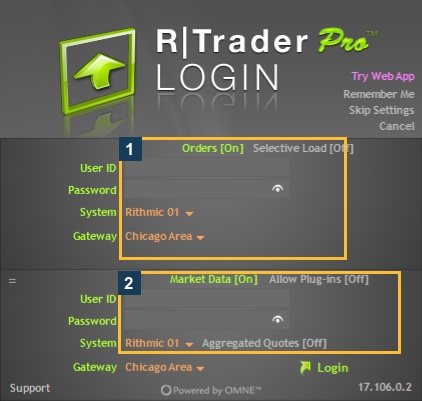
- Öffnen Sie RTrader Pro und geben Sie die ausgestellte Trading-User-ID und das Passwort vertraulich ein, nicht die Anmeldedaten der Apex-Website.
- Stellen Sie für den dokumentierten Weg System: Apex und Gateway: Chicago Area ein.
- Folgen Sie der Market-Data-Einstellung von Apex für die vorgesehene Verbindungsanordnung. Der Weg zur Orderüberwachung verwendet Market Data auf Aus; überschreiben Sie dies nicht mit dem „Alles an“-Rezept einer anderen Firma.
- Schließen Sie erforderliche Vereinbarungen erst ab, nachdem Sie sie gelesen und die Fragen zur Teilnehmerklassifizierung korrekt beantwortet haben.
- Öffnen Sie File → Trader Dashboard und gleichen Sie das vorgesehene Konto ab. Prüfen Sie den Status von Vereinbarung und Daten separat, wenn Kurse benötigt werden.
Die authentifizierte VPS-Sitzung, die für die nativen Aufnahmen verwendet wurde, ist Apex / Chicago Area, Desktop 17.106.0.2. Sie zeigte zwei Kontozeilen. Für diese Anleitung wurden keine neue Anmeldung, keine Annahme einer Vereinbarung und keine Order vorgenommen.
Ein Front-End nur bei Berechtigung hinzufügen
Für NinjaTrader verwenden Sie die Anleitung für berechtigte Bestandsnutzer und prüfen Ihre Berechtigung Evaluation (Rithmic). Folgen Sie bei Quantower oder ATAS den dokumentierten Einstellungen für direkte Verbindung bzw. Plugin. Die Sichtbarkeit und die Aktivierung des nativen Copiers sind getrennte Dinge: Dieser Login meldet, dass das Kopieren nicht aktiviert ist.
Wenn Anmeldung oder Kontoprüfung fehlschlagen
Vergleichen Sie die vollständigen Zugangsdaten bzw. das System mit den ausgestellten Unterlagen, prüfen Sie den aktuellen Kontostatus und halten Sie den Zeitstempel des Fehlers fest. Nutzen Sie die Anmeldehilfe von Apex und den offiziellen Kontaktweg des Help Centers. Ein Zustand „nur Liquidation“ belegt kein Zurücksetzen am nächsten Tag; die aktuelle Rithmic-FAQ beschreibt ein manuelles Aufheben von Beschränkungen nach einer Liquidation.
Screenshot-Referenzen


Häufige Fragen
Sind meine Website- und Trading-Zugangsdaten identisch?
Gehen Sie nicht davon aus. Verwenden Sie die separat ausgestellten Rithmic-Zugangsdaten.
Sollte ein PA automatisch Rithmic 01 verwenden?
Nein. Richten Sie sich nach der tatsächlichen Apex-Kontozuordnung.
Ist jeder Privatnutzer ein Nicht-Profi?
Nein. Wenden Sie die Klassifizierungskriterien der Börse korrekt an.
Erlaubt die Verbindung jede Art von Automatisierung?
Nein. Die Unterstützung der Verbindung und die geltende Kontovereinbarung sind getrennte Dinge.