Impostazioni e prestazioni di TWS

Salvare o ripristinare un layout di TWS

Risposta rapida

Usi Layout Settings di TWS per salvare un layout noto e ripristinarne uno quando le finestre si spostano o scompaiono. Faccia una copia dello stato attuale prima di caricare un layout precedente. Il ripristino di un layout non è il ripristino di un ordine presso il broker.

Indicazioni didattiche sul software. Il trading comporta rischi. Legga le avvertenze finanziarie e informative.

Passo dopo passo

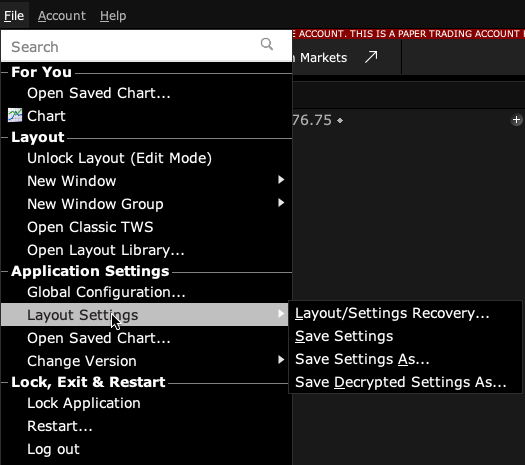
  1. 1 In Mosaic, apra File → Layout Settings e salvi le impostazioni attuali in una copia di backup con nome.
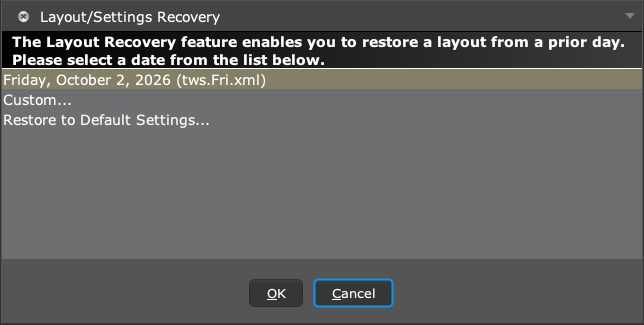
  2. 2 Se un layout è cambiato in modo imprevisto, apra Layout Settings Recovery.
  3. 3 Scelga la versione salvata o il backup desiderati in base a data e nome.
  4. 4 Controlli watchlist, strumenti e impostazioni predefinite di immissione degli ordini dopo il ripristino.
  5. 5 Verifichi separatamente il conto e gli ordini in lavorazione prima di riprendere il suo normale flusso di lavoro.

Un esempio pratico

Dopo una modifica dello schermo, una watchlist e una finestra degli ordini si spostano dalla posizione prevista. Salvi prima una copia delle impostazioni attuali. Poi carichi il layout precedente noto. Controlli più delle sole posizioni delle finestre: potrebbero tornare anche vecchie impostazioni predefinite. Un layout salvato è un backup dello schermo e delle impostazioni. Non è un backup in grado di annullare esecuzioni, recuperare denaro o modificare le operazioni passate del broker.

Scenario illustrativo, non la registrazione di un’operazione effettuata durante questa revisione.

Riferimento della schermata

Selettore di TWS Layout Settings Recovery con backup datato, Custom e impostazioni predefinite
Scelga un layout salvato in base alla data oppure usi Custom per il suo backup. La finestra è stata chiusa con Cancel; nessun layout è stato ripristinato. Acquisita in modalità paper di TWS il 3 ottobre 2026. Aprire l’immagine per vederla a dimensione intera.
Menu File con Layout Settings Recovery e Save Settings As
Salvi un backup prima di ripristinare un vecchio layout. L’apertura di questo menu non ripristina nulla. Acquisita in modalità paper di TWS il 3 ottobre 2026. Aprire l’immagine per vederla a dimensione intera.
Come confermare il risultato Le finestre previste dovrebbero tornare e lei dovrebbe sapere quale versione delle impostazioni ha caricato.

Errore da evitare

Un layout ripristinato può riportare vecchie impostazioni predefinite. Le controlli, senza presumere che siano cambiate solo le posizioni delle finestre.

Domande frequenti

Il ripristino di un layout annulla un’operazione?

No. Le esecuzioni del broker restano separate dalle impostazioni dello schermo.

Le impostazioni possono passare da un computer all’altro?

IBKR offre procedure di salvataggio e di archiviazione sul server; segua la procedura supportata e verifichi il risultato.

Avvertenze finanziarie e informative

Avvertenza finanziaria

Queste guide spiegano un software. Hanno scopo didattico e non costituiscono consulenza finanziaria, di investimento, fiscale o legale. Nessun esempio è un suggerimento di acquistare o vendere un prodotto o di usare una strategia di trading. Il trading può far perdere denaro, compresi tutti i fondi esposti al rischio. Con margine, futures, vendite allo scoperto o alcune opzioni, le perdite possono superare i fondi iniziali. L'automazione può non funzionare, inviare ordini duplicati o agire in ritardo. Gli stop non garantiscono né un'esecuzione né un prezzo. Verifichi i suoi ordini e le sue posizioni e si rivolga a un professionista qualificato per le sue esigenze. Le operazioni in simulazione, gli esempi e i risultati passati non prevedono i risultati reali e non promettono alcun profitto.

Avvertenza informativa

Questa è una guida generale basata sulle fonti e sulla data di verifica indicate nella pagina. Schermate, impostazioni, commissioni, accesso ai dati e assistenza sui prodotti possono cambiare o differire in base alla versione dell'app, al conto, al paese e al broker. I contenuti possono contenere errori o diventare obsoleti; accuratezza, completezza e continuità del servizio non sono garantite. Prima di agire, consulti le istruzioni attuali del broker e dell'app. Le schermate mostrano dove si trovano i comandi; non provano che un test di ordine sia riuscito. Questa guida non sostituisce i termini del broker né le avvertenze sui rischi. I riferimenti a IBKR e TradingView identificano i loro prodotti e non implicano che approvino questa guida.

Informativa sui rischi di IBKR · Limiti del paper trading di IBKR · Indicazioni della SEC sugli strumenti di investimento automatizzati

Guida PickMyTrade · Indicazioni indipendenti per Trader Workstation e per l'integrazione desktop. Le immagini di TWS mostrano il paper trading. Le altre applicazioni sono indicate nelle didascalie delle immagini. Impostazioni e disponibilità possono variare in base alla versione e al conto.

Automatizzi gli avvisi di TradingView verso Interactive Brokers

Vedi l'integrazione con IBKR