
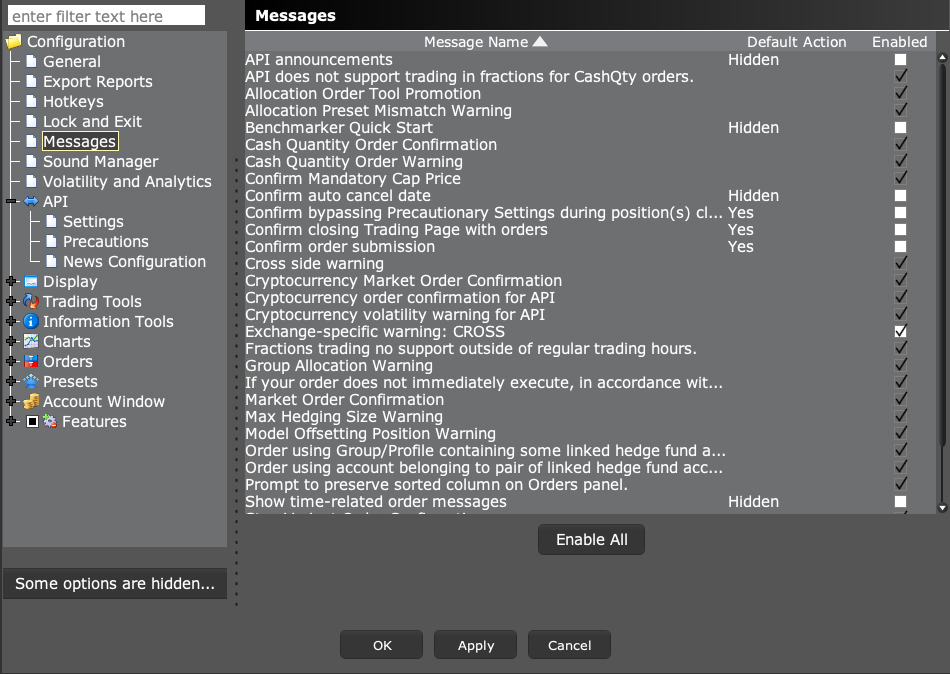
Messages di TWS controlla quali avvisi compaiono. Leggere ogni messaggio prima di modificarlo. Un avviso può spiegare perché un ordine richiede attenzione: partire quindi dall'avviso esatto, invece di disattivare ogni richiesta.
Indicazioni didattiche sul software. Il trading comporta rischi. Legga le avvertenze finanziarie e informative.
Passo dopo passo
- 1 Copiare il testo dell'avviso dal flusso interrotto.
- 2 Aprire Global Configuration → Messages e individuare la voce corrispondente.
- 3 Leggere che cosa protegge il messaggio o che cosa chiede di confermare.
- 4 Modificare solo la scelta di visualizzazione necessaria, se ne comprende e ne vuole l'effetto.
- 5 Controllare il successivo flusso paper per confermare il comportamento del messaggio senza cambiare altre regole degli ordini.
Un esempio pratico
Compare un popup prima di un'operazione e si vuole eliminarlo. Prima leggere che cosa dice. Potrebbe chiedere di controllare dimensione, prezzo o un altro campo importante. Trovare lo stesso avviso in Messages. Non disattivare tutti i messaggi per nasconderne uno. Dopo una modifica pianificata, provare lo stesso flusso paper che lo aveva mostrato. Se l'ordine continua a fallire, leggere il nuovo risultato invece di presumere che quella richiesta fosse l'unica causa.
Riferimento della schermata
Partire da Mosaic con File → Global Configuration. Poi scegliere il pannello indicato nei passaggi.

Errore da evitare
Domande frequenti
Il pannello Messages controlla ogni precauzione dell'API?
No. Rivedere separatamente API → Precautions e i preset degli ordini, dove necessario.
L'automazione deve disattivare tutti i messaggi?
Applicare solo la specifica modifica supportata necessaria per il flusso previsto.