Messaggi di errore

Errore TWS 162: diagnosticare il messaggio sui dati storici

Risposta rapida

L’errore 162 è un messaggio del servizio dei dati storici con diverse cause possibili. Il testo può indicare un’autorizzazione mancante, un limite di frequenza (pacing) o dati non disponibili. Conservi il messaggio completo e controlli i parametri della richiesta.

Indicazioni didattiche sul software. Il trading comporta rischi. Legga le avvertenze finanziarie e informative.

Passo dopo passo

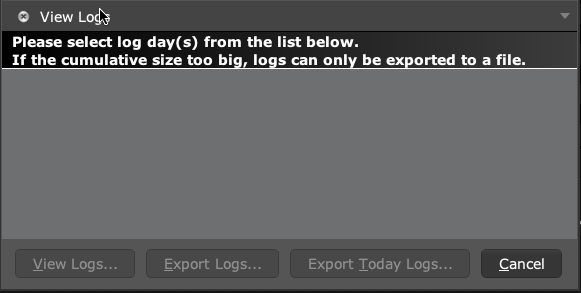
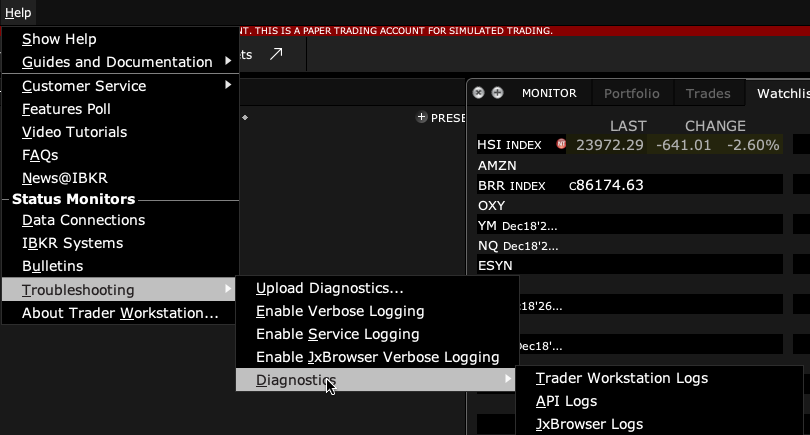
  1. 1 Salvi prima il messaggio completo dell’app. Per controllare un log API di TWS registrato, apra Help → Troubleshooting → Diagnostics → API Logs. Selezioni la data e scelga View Logs. Se l’elenco è vuoto, attivi il logging API prima del prossimo evento.
  2. 2 Copi il messaggio 162 completo, il contratto, l’intervallo di date e la dimensione delle barre (bar size).
  3. 3 Controlli se il motivo cita un’autorizzazione, la frequenza delle richieste o dati mancanti.
  4. 4 Per i problemi di autorizzazione, controlli la borsa esatta e l’accesso ai dati dell’utente. Per i problemi di frequenza, rallenti l’app che invia le richieste.
  5. 5 Per i dati mancanti, provi un intervallo più breve disponibile e verifichi la scadenza del contratto.
  6. 6 Ripeta solo la richiesta corretta e annoti il risultato.

Un esempio pratico

Richiede un anno di piccole barre del grafico e riceve 162. Non si fermi al numero. Un messaggio completo può dire che le richieste sono state inviate troppo in fretta. Un altro può dire che l’intervallo di date non ha dati. Provi a rispondere a tre domande semplici: quale contratto ho richiesto? Quali date ho richiesto? Cosa dice il resto del messaggio? Conservi queste risposte insieme alla dimensione delle barre e all’ora della richiesta. In questo modo l’assistenza ha un piccolo caso da verificare. Aiuta anche a evitare di modificare un abbonamento ai dati quando il vero problema è una scadenza vecchia o una raffica di richieste.

Scenario illustrativo, non la registrazione di un’operazione effettuata durante questa revisione.

Riferimento della schermata

Finestra View Logs di TWS con i pulsanti View Logs, Export Logs ed Export Today Logs
In questa sessione non ci sono log API registrati nell’elenco, quindi i pulsanti di esportazione sono disattivati. Attivi il logging API prima dell’evento che intende catturare. Per questo screenshot non è stato esportato né caricato alcun log. Acquisito in TWS in modalità paper il 3 ottobre 2026. Apra l’immagine per vederla a dimensione intera.
Menu Help, Troubleshooting, Diagnostics che porta a API Logs
In questa versione, segua Help → Troubleshooting → Diagnostics → API Logs. Upload Diagnostics è un’azione diversa. Acquisito in TWS in modalità paper il 3 ottobre 2026. Apra l’immagine per vederla a dimensione intera.
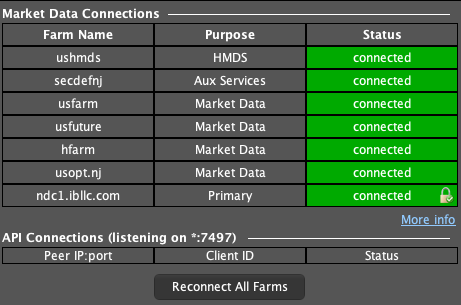
Market Data Connections di TWS con scopo e stato del farm, più le colonne dei client API
I servizi osservati sono connessi e l’elenco dei client API è vuoto. Usi questo pannello per leggere lo stato attuale; non riproduce una disconnessione né dimostra che l’handshake di un’app sia stato completato. Acquisito in TWS in modalità paper il 3 ottobre 2026. Apra l’immagine per vederla a dimensione intera.
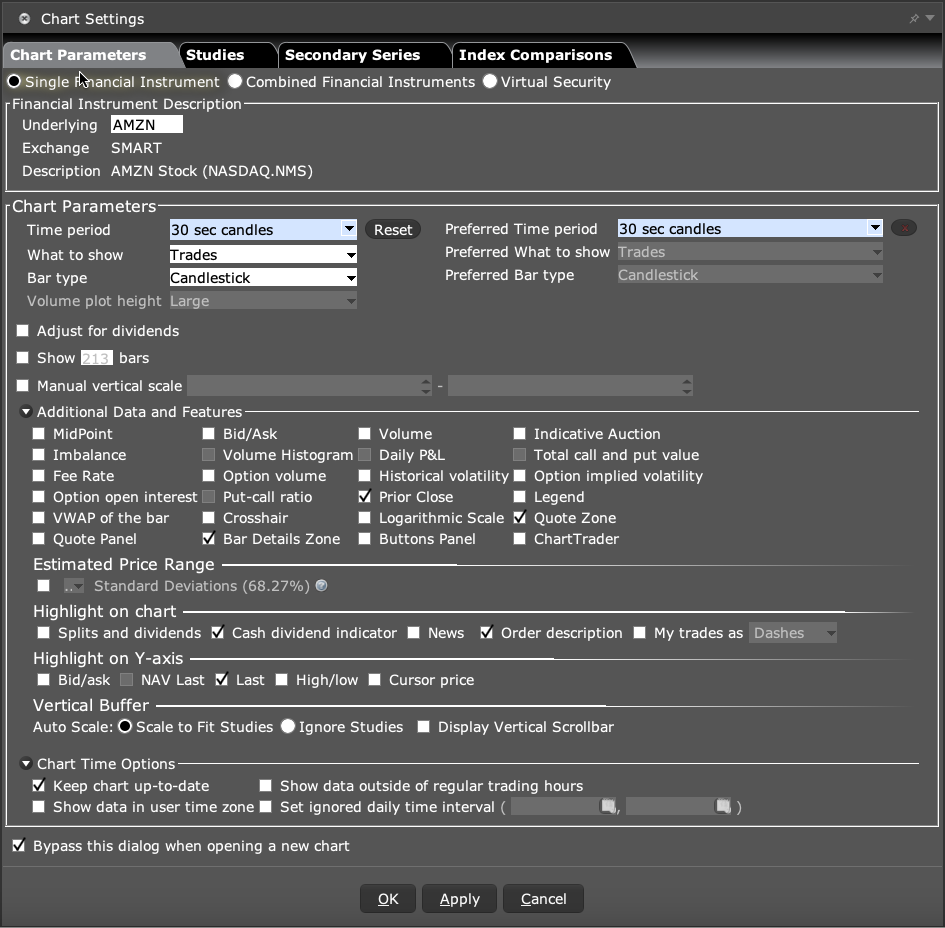
Chart Parameters di TWS con i controlli di periodo di tempo, tipo di dati, tipo di barra, volume, VWAP e sessione
Confronti prima Time period e What to show. Additional Data and Features contiene Volume e VWAP della barra. Chart Time Options contiene i controlli per l’orario esteso e per il fuso orario dell’utente. La finestra è stata chiusa con Cancel; non è stata applicata alcuna impostazione. Acquisito in TWS in modalità paper il 3 ottobre 2026. Apra l’immagine per vederla a dimensione intera.
Come confermare il risultato La richiesta dovrebbe restituire l’intervallo storico atteso o un limite di disponibilità chiaro e documentato.

Errore da evitare

Non definisca ogni 162 come una violazione del pacing. Potrebbe indirizzare gli utenti verso la correzione sbagliata.

Domande frequenti

Le opzioni scadute possono avere uno storico mancante?

La disponibilità dello storico ha limiti specifici per prodotto. Controlli il contratto e il periodo richiesti.

Il 162 significa che le quotazioni in tempo reale non funzionano?

Non necessariamente. Si riferisce alla richiesta di dati storici.

Avvertenze finanziarie e informative

Avvertenza finanziaria

Queste guide spiegano un software. Hanno scopo didattico e non costituiscono consulenza finanziaria, di investimento, fiscale o legale. Nessun esempio è un suggerimento di acquistare o vendere un prodotto o di usare una strategia di trading. Il trading può far perdere denaro, compresi tutti i fondi esposti al rischio. Con margine, futures, vendite allo scoperto o alcune opzioni, le perdite possono superare i fondi iniziali. L'automazione può non funzionare, inviare ordini duplicati o agire in ritardo. Gli stop non garantiscono né un'esecuzione né un prezzo. Verifichi i suoi ordini e le sue posizioni e si rivolga a un professionista qualificato per le sue esigenze. Le operazioni in simulazione, gli esempi e i risultati passati non prevedono i risultati reali e non promettono alcun profitto.

Avvertenza informativa

Questa è una guida generale basata sulle fonti e sulla data di verifica indicate nella pagina. Schermate, impostazioni, commissioni, accesso ai dati e assistenza sui prodotti possono cambiare o differire in base alla versione dell'app, al conto, al paese e al broker. I contenuti possono contenere errori o diventare obsoleti; accuratezza, completezza e continuità del servizio non sono garantite. Prima di agire, consulti le istruzioni attuali del broker e dell'app. Le schermate mostrano dove si trovano i comandi; non provano che un test di ordine sia riuscito. Questa guida non sostituisce i termini del broker né le avvertenze sui rischi. I riferimenti a IBKR e TradingView identificano i loro prodotti e non implicano che approvino questa guida.

Informativa sui rischi di IBKR · Limiti del paper trading di IBKR · Indicazioni della SEC sugli strumenti di investimento automatizzati

Guida PickMyTrade · Indicazioni indipendenti per Trader Workstation e per l'integrazione desktop. Le immagini di TWS mostrano il paper trading. Le altre applicazioni sono indicate nelle didascalie delle immagini. Impostazioni e disponibilità possono variare in base alla versione e al conto.

Automatizzi gli avvisi di TradingView verso Interactive Brokers

Vedi l'integrazione con IBKR