
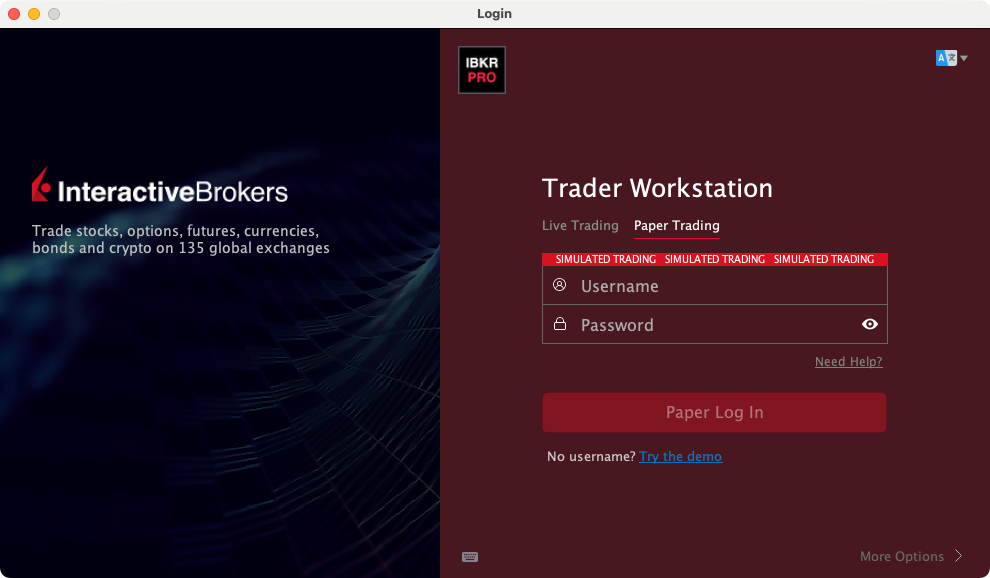
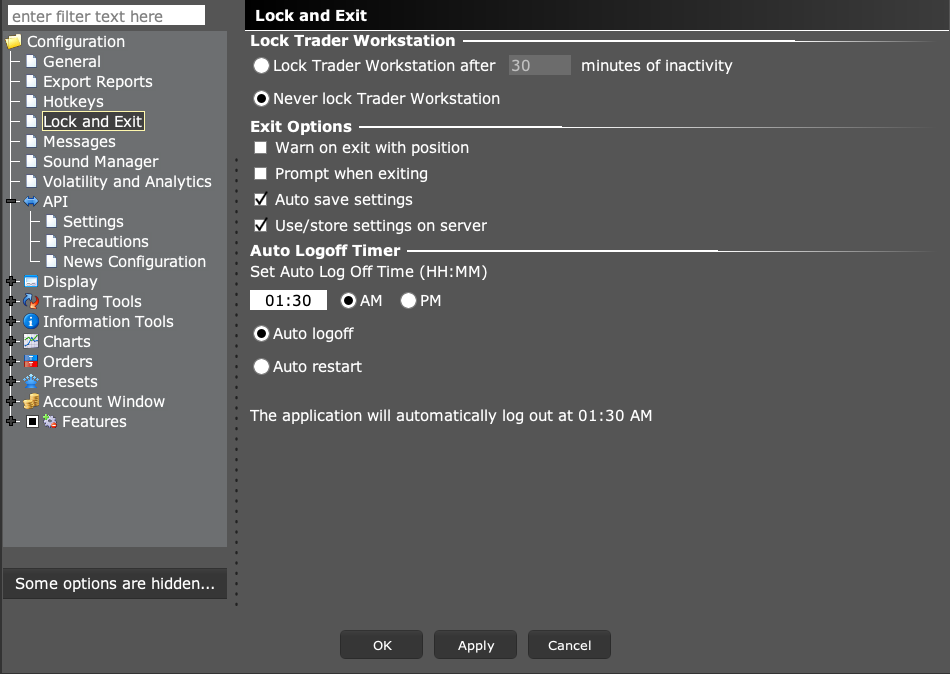
Un redémarrage automatique peut quand même exiger une nouvelle connexion manuelle pendant le cycle hebdomadaire de connexion. Si TWS signale un échec de connexion lié au soft token ou au permanent token, terminez la connexion au courtier avant d’examiner le webhook.
Conseils éducatifs sur le logiciel. Le trading comporte des risques. Lire les avertissements financiers et d'information.
Pas à pas
- 1 Copiez le texte exact de l’échec de connexion et notez quand il a commencé. N’incluez pas d’identifiants dans la capture d’écran.
- 2 Ouvrez TWS directement et terminez sa connexion normale ainsi que toute authentification demandée.
- 3 Attendez que l’espace de trading soit entièrement chargé.
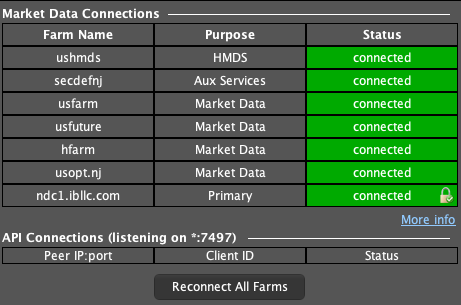
- 4 Vérifiez la connexion API depuis l’application de bureau et vérifiez le compte prévu.
- 5 Examinez les ordres et les positions d’avant l’interruption avant de reprendre les alertes.
Un exemple pratique
Un redémarrage peut ouvrir TWS tout en le laissant attendre que vous vous connectiez. L’application de bureau ne peut pas terminer son travail tant que TWS reste sur cet écran. Connectez-vous par le flux normal du courtier et attendez l’espace de trading. Vérifiez ensuite l’application de bureau. Un nouveau webhook ou une nouvelle alerte de graphique ne résoudra pas une connexion au courtier qui n’est pas terminée.
Référence d'écran
Erreur à éviter
Questions fréquentes
Désactiver l’authentification à deux facteurs règle-t-il le problème ?
Utilisez le processus de connexion pris en charge par IBKR. Supprimer l’authentification n’est pas la solution.
Auto restart couvre-t-il la connexion hebdomadaire ?
Il peut redémarrer le programme, mais une nouvelle connexion manuelle peut quand même être nécessaire.