
Pour une plateforme qui prend en charge le plugin RTrader Pro, démarrez RTrader Pro de bureau, activez Allow Plugins avant la connexion, puis sélectionnez la connexion plugin correspondante dans l’autre application. Laissez RTrader Pro en cours d’exécution. La compatibilité du plugin et les droits d’accès à la session de données sont distincts de la simple prise en charge d’une connexion Rithmic.
Conseils éducatifs sur le logiciel. Le trading comporte des risques. Lire les avertissements financiers et d'information.
Vérifier d’abord la compatibilité
| Question | Pourquoi c’est important |
|---|---|
| Cette plateforme/version propose-t-elle un plugin RTrader ? | Un connecteur Rithmic direct ne prouve pas la prise en charge du plugin |
| Les deux applications se trouvent-elles sur l’hôte pris en charge ? | Un plugin local n’est pas automatiquement un pont vers un autre PC ou un service cloud |
| Quelles sessions le fournisseur a-t-il activées ? | Les connexions de données de marché et d’ordres peuvent avoir des limites différentes |
| Qu’est-ce qui dépend de chacune des applications ? | La fermeture d’un logiciel peut interrompre le flux de travail qu’il gère localement |
Le guide Bookmap d’EdgeClear distingue les limites de sessions de données de marché et d’ordres. N’affirmez pas que toutes les applications à plugin partagent une session universelle unique ni que les frais sont toujours évités.
Configurer une connexion plugin prise en charge
- Lisez le guide de connexion de votre plateforme et de votre version. Repérez son option de plugin avant de modifier la configuration actuelle.
- Démarrez RTrader Pro de bureau avec le System et le Gateway attribués au compte.
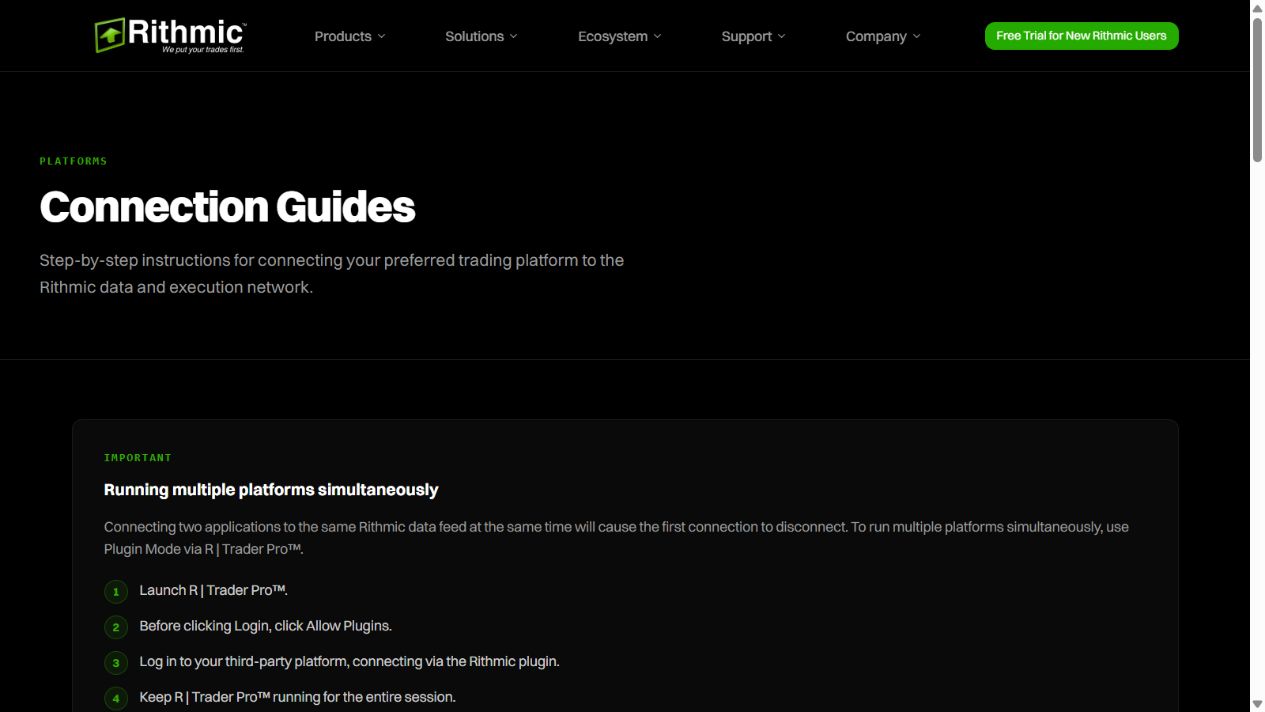
- Activez Allow Plugins avant la connexion, comme décrit par Rithmic.
- Connectez RTrader Pro. Laissez-le en cours d’exécution pendant toute la session de plugin.
- Dans l’autre application, choisissez son option de connexion RTrader/plugin plutôt qu’une connexion de données directe indépendante. Le guide de connexion de Quantower documente sa propre configuration.
- Vérifiez l’état des deux connexions ainsi que le compte et le symbole attendus. Vérifiez la voie d’ordres distincte avant de vous y fier.
Ne copiez pas des paramètres tels que Aggregated Quotes ou Market Data On/Off à partir de la capture d’écran d’une société sans rapport. Ces valeurs doivent correspondre à votre route de données prévue et aux droits d’accès accordés par votre fournisseur.
Sierra Chart est une exception importante
Le support de Sierra Chart indique que son interface Rithmic ne peut pas partager la même connexion de compte avec une autre application dans le scénario qu’il traite. Voir la réponse du support du 27 mai 2026. Utilisez le guide Sierra Chart, et non une recette de plugin générique.
Si la seconde plateforme ne se connecte pas
Vérifiez que l’hôte du plugin est connecté, que la seconde application a sélectionné la route du plugin et que les deux utilisent le compte/System prévu. Si la connexion de la seconde application déconnecte la première, notez quelle connexion a échoué et interrogez le fournisseur sur ses limites de session. Ne redémarrez pas à répétition toutes les applications alors que des ordres peuvent en dépendre.
Images de référence capturées
Les légendes distinguent les écrans web observés, la documentation du fournisseur et les références importées de l’application de bureau. Aucune ne prouve qu’un ordre a abouti ni le flux de travail de bureau non observé.
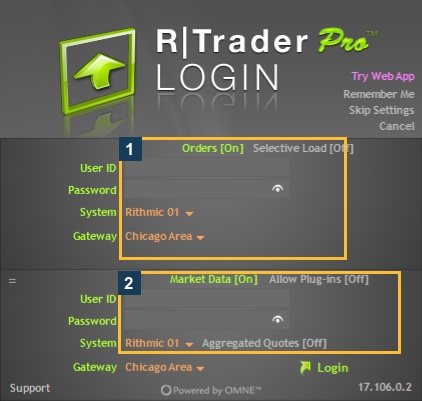
Emplacement de la commande native de l’application de bureau
Dans le formulaire de connexion Windows vide inspecté ici, le cadre 2 repère Market Data et Allow Plug-ins [Off]. Orders est distinct dans le cadre 1. Le libellé natif exact est Allow Plug-ins dans cette version. Cela prouve l’emplacement de la commande, et non une session hôte/client activée.
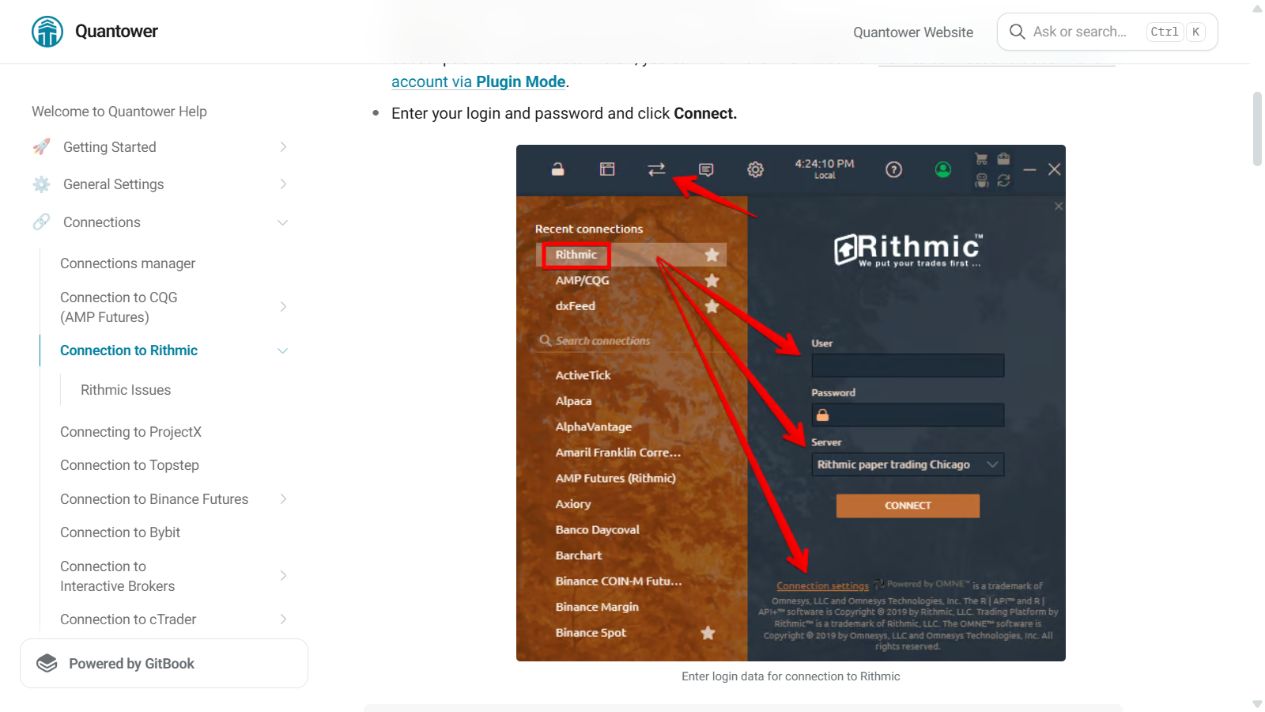
L’hôte local n’a pas été reconfiguré et aucune seconde plateforme de trading n’a été connectée. La commande client documentée ci-dessous fournit la référence Quantower correspondante ; il s’agit d’une documentation d’éditeur citée, et non d’une seconde session authentifiée.
Faire correspondre le réglage côté client
Dans Quantower, ouvrez les paramètres de connexion Rithmic et utilisez son option Use RTrader pour cette route documentée. L’hôte et le client doivent utiliser les mêmes identifiants/System prévus. Un connecteur NinjaTrader propre à un fournisseur a des conditions d’éligibilité distinctes ; consultez son guide dédié plutôt que de copier les commandes de Quantower.
Questions fréquentes
Puis-je utiliser l’application web comme hôte du plugin de bureau ?
Les commandes web capturées ici n’établissent pas cette capacité. Suivez la documentation du plugin de bureau pour ce flux de travail.
Le Plugin Mode garantit-il des positions identiques dans chaque fenêtre ?
Non. Examinez l’état de la connexion et la portée de l’actualisation/du compte avant de vous fier à un affichage. Une seconde fenêtre ne garantit pas une gestion des ordres synchronisée.
Le Plugin Mode supprime-t-il toutes les limites de session ?
Non. Il ne prouve ni le nombre de sessions autorisé par votre fournisseur, ni le traitement de la facturation, ni la prise en charge d’une autre plateforme.
Est-ce la même chose qu’une connexion d’automatisation dans le cloud ?
Non. La route Rithmic d’un service cloud a ses propres exigences. Ne déduisez pas de ce guide de plugin local la manière dont elle coexiste avec les applications locales.