
Sierra Chart documente Rithmic Direct - DTC [Trading] avec le Service Package 10 ou supérieur. Utilisez le serveur et les identifiants fournis par votre courtier. Lisez la politique actuelle de support Rithmic de Sierra avant de choisir les données de marché : elle recommande Denali pour les problèmes de données et limite le support des fonctionnalités Rithmic.
Conseils éducatifs sur le logiciel. Le trading comporte des risques. Lire les avertissements financiers et d'information.
Suivre la configuration actuelle du service
- Mettez à jour Sierra Chart avec son processus de mise à jour pris en charge et confirmez que vous disposez du Package 10 ou supérieur.
- Ouvrez Global Settings → Data/Trade Service Settings.
- Sélectionnez Rithmic Direct - DTC [Trading] sous Current Selected Service.
- Cliquez sur OK, attendez 5 à 10 secondes, puis rouvrez les paramètres afin que la liste des serveurs puisse se charger.
- Sélectionnez le Server attribué par votre fournisseur et saisissez exactement le Trading Username / Trading Password.
- Renseignez les identifiants Market Data et Historical Data uniquement si vous utilisez Rithmic pour ces services de données ; sinon, suivez les instructions Denali distinctes du fournisseur.
- Enregistrez, puis utilisez File → Connect to Data Feed. Consultez Window → Message Log pour repérer les erreurs.
- Utilisez File → Find Symbol pour sélectionner l'instrument souhaité. Sierra documente le format
[symbol].[exchange]pour ce service.
Ces étapes suivent le guide actuel du service de Sierra. Ce guide exige également que l'identifiant de compte, le nom d'utilisateur et le mot de passe ne dépassent pas 31 caractères. Si un identifiant est incompatible, réglez le problème avec le fournisseur au lieu de le tronquer vous-même.
Connaître les fonctionnalités prises en charge par le service
L'éditeur indique prendre en charge l'OCO géré côté serveur, mais pas les ordres bracket gérés côté serveur, à la date de sa rédaction actuelle. Cette distinction est importante si le logiciel local se déconnecte avant de créer ou de mettre à jour les ordres enfants. Cela ne signifie pas que toutes les plateformes Rithmic ont les mêmes dépendances.
Si le compte ou les données sont indisponibles
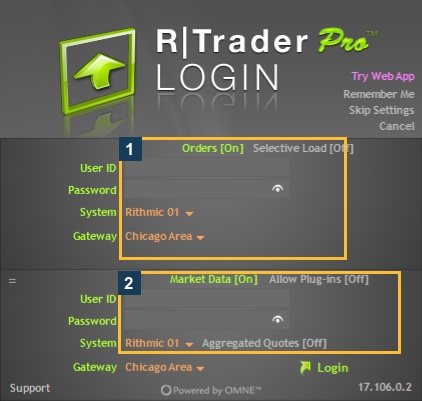
Relevez l'erreur complète du Message Log ainsi que le service et le serveur exacts. La sélection d'un mode de simulation et un compte simulé fourni par le fournisseur sont deux notions différentes ; ne changez pas de mode de trading uniquement pour forcer l'apparition d'un compte. Si une bourse refuse l'accès, demandez au fournisseur du compte de vérifier les droits d'accès. La référence RTrader ci-dessous aide à identifier la connexion d'origine fournie ; ce n'est pas une capture d'écran de Sierra connecté en local.
Références de captures d'écran
Questions fréquentes
Quel service dois-je sélectionner ?
Rithmic Direct - DTC [Trading], comme documenté par Sierra.
Pourquoi faut-il rouvrir la fenêtre des paramètres ?
La sélection initiale récupère la liste actuelle des serveurs Rithmic.
Dois-je raccourcir un identifiant de compte trop long ?
Non. Demandez au fournisseur de résoudre le problème de compatibilité.
L'OCO serveur implique-t-il des brackets serveur ?
Non. Sierra indique ces fonctionnalités séparément.