
Lisez les paramètres de risque Rithmic comme un ensemble : qui contrôle la règle, quelle condition est mesurée, quelle valeur la déclenche et ce qui se passe ensuite. Un seuil sans son critère ni son unité est une information incomplète.
Conseils éducatifs sur le logiciel. Le trading comporte des risques. Lire les avertissements financiers et d'information.
Ce qui a été vérifié
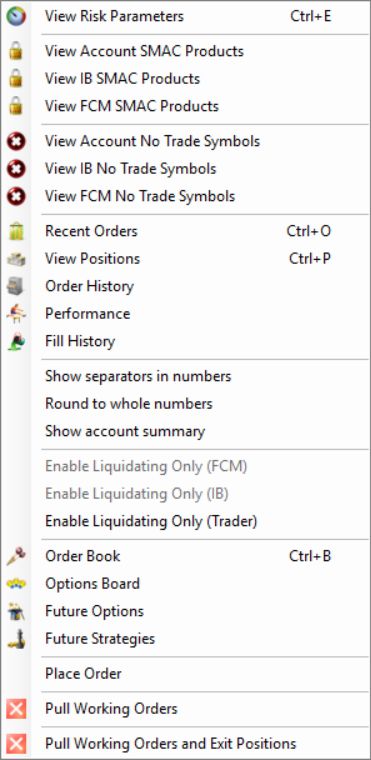
Dans R Trader Pro desktop 17.106.0.2, le 7 octobre 2026, la commande File, puis Trader Dashboard, puis View Risk Parameters du compte a ouvert des onglets distincts FCM Administrator, IB Administrator et Trader. Seuls la navigation et les libellés ont été examinés. Aucune valeur n’a été modifiée, appliquée ni testée en passant un ordre.
Champs observés dans l’onglet Trader
| Champ | Comment le lire avant la configuration |
|---|---|
| Auto Liquidate | Vérifiez si la réponse automatique est activée |
| Auto Liquidate Criteria | Identifiez la condition mesurée |
| Auto Liquidate Threshold | Lisez la valeur avec cette condition et ses unités |
| Auto Liquidate Max Min Account Balance | Confirmez le plafond associé à un critère de suivi limité |
| Ignore Open P&L When Trailing | Confirmez si le P&L des positions ouvertes influe sur la référence de suivi |
| Auto Liquidate At | Confirmez l’heure, le fuseau horaire et le calendrier prévus |
| No Trading From / No Trading To | Confirmez la fenêtre de restriction et son périmètre |
| Liquidate Only On Auto Liquidate | Confirmez avec le fournisseur les actions autorisées qui en résultent |
| Lock On Auto Liquidate | Confirmez les droits, les conditions de levée et qui peut le déverrouiller |
Ces libellés ont été observés, mais leurs valeurs n’ont pas été modifiées ni testées en exécution. La vue FCM Administrator affichait en plus des champs de quantité et d’exposition par compte et par produit. Ne transposez pas les instructions de modification d’un onglet à un autre.
Lever les ambiguïtés de terminologie
Demandez un exemple utilisant le critère sélectionné, le solde de départ et la devise du compte. Précisez si la comparaison utilise le P&L ouvert et les frais, si une référence de suivi évolue en cours de journée, et si toucher ou franchir un seuil déclenche la règle. Demandez l’état attendu du compte après l’événement comme réponse distincte.
L’avis horaire de l’application indiquait que les heures programmées ne s’ajustent pas automatiquement lors des passages à l’heure d’été ou à l’heure d’hiver. Vérifiez les contrôles horaires lorsque le fuseau horaire concerné change, plutôt que de supposer un décalage fixe toute l’année.
Liquidation et verrouillage du trading sont deux choses distinctes
L’onglet Trader contient Liquidate Only On Auto Liquidate et Lock On Auto Liquidate. La FAQ actuelle de Rithmic, consultée le 7 octobre 2026, explique qu’une liquidation peut laisser un compte en mode Liquidate Only ou Admin Only, selon sa configuration. Ces états nécessitent une levée manuelle ; ne vous attendez pas à ce qu’un nouveau jour de trading ou un redémarrage de la plateforme les supprime.
Cette affirmation décrit les modes de compte qui en résultent. Elle ne donne pas à un trader l’autorisation de modifier les paramètres de l’administrateur et n’établit pas que les deux cases à cocher sont interchangeables. Pour un compte restreint, demandez à son fournisseur d’identifier le mode actif et la procédure de réinitialisation autorisée. Une Soft Loss Limit est un critère différent : Rithmic indique qu’elle se réinitialise après son déclenchement ; elle ne doit donc pas être traitée comme un verrou quotidien persistant.
Les anciens conseils selon lesquels la liquidation seule ne désactive pas le trading concernent une autre configuration. Le contrôle utile porte sur le mode réellement obtenu, et non sur le seul mot « liquidation ».
Lire l’affichage du compte

Les cellules de marge vides de cette capture ne doivent pas être interprétées comme zéro ni comme une autorisation illimitée. Utilisez la règle configurée et le dossier du fournisseur lorsque l’affichage ne fournit pas de chiffre.
Questions fréquentes
Threshold est-il toujours une perte en dollars ?
Non. Son interprétation dépend du critère sélectionné. Un plancher de solde, un pourcentage et un montant de perte ne sont pas interchangeables.
Les cellules vertes sont-elles sûres à modifier ?
La couleur seule n’est pas une évaluation de sécurité. Comprenez la règle effective et l’état actuel du compte avant de modifier un champ autorisé.
Pourquoi les onglets FCM, IB et Trader diffèrent-ils ?
Ils représentent des périmètres administratifs différents. Confirmez auprès du fournisseur du compte les restrictions combinées effectives.
Où se trouve un paramètre de perte par trade ?
Aucun champ général portant ce nom n’a été vérifié dans l’onglet Trader examiné. Utilisez les contrôles pris en charge par le fournisseur et distinguez les stops au niveau des ordres des règles de risque au niveau du compte.