
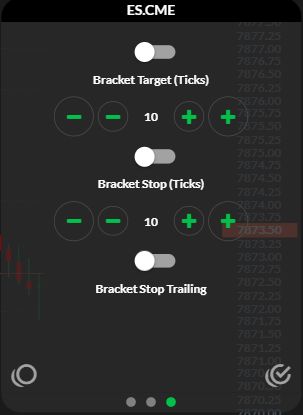
Un bracket combine une entrée avec des sorties de stop et d'objectif prévues. Vérifiez le comportement réel de la plateforme plutôt que de supposer que chaque connecteur Rithmic envoie et gère les mêmes ordres. Dans la session R Trader Pro Web inspectée, le panneau bracket affichait les distances de l'objectif et du stop en ticks, ainsi qu'une option de suivi. Aucune entrée ni sortie n'a été soumise.
Conseils éducatifs sur le logiciel. Le trading comporte des risques. Lire les avertissements financiers et d'information.
Repérer les commandes web observées
- Ouvrez l'instrument dans R Trader Pro Web.
- Ouvrez la roue dentée à côté du menu de navigation en haut à gauche.
- Sélectionnez le troisième point en bas du panneau de paramètres.
- Repérez Bracket Target (Ticks), Bracket Stop (Ticks) et Bracket Stop Trailing.
La capture d'écran montre des valeurs de 10 avec les interrupteurs désactivés. Ce sont des valeurs observées, et non des paramètres de risque recommandés. Ouvrir un panneau de paramètres ne crée ni stop ni objectif actif. Le bureau RTrader Pro et les autres plateformes nécessitent leurs propres instructions.
Comprendre les trois événements distincts
| Événement | Preuve à examiner |
|---|---|
| Demande d'entrée envoyée | La réponse de l'ordre pour le compte et le contrat visés |
| L'entrée est exécutée | Quantité et prix exécutés, y compris les exécutions partielles |
| Les ordres de sortie deviennent actifs | Statut, quantités, prix et liaison distincts du stop et de l'objectif |
Ne supposez pas qu'une sortie existe simplement parce qu'un interrupteur bracket a été activé. Un ordre enfant rejeté, une quantité qui ne correspond pas ou une dépendance locale nécessite une investigation distincte.
Où s'exécute la logique de sortie ?
Le guide de NinjaTrader sur l'emplacement des ordres distingue les ordres de la gestion OCO. Le guide NinjaTrader actuel d'Apex met expressément en garde contre la dépendance à l'OCO local pour son flux de travail Rithmic. Ne transposez pas le comportement de RTrader Pro ou d'un autre connecteur à NinjaTrader.
Pour les alertes automatisées, choisissez le mode de gestion des sorties documenté pour votre route exacte. Le guide stratégie Rithmic de PickMyTrade distingue les sorties contrôlées par la stratégie, les sorties attachées et les configurations à sorties multiples. Utilisez la configuration générée actuelle pour le compte et le mode de sortie sélectionnés.
Un relevé utile avant et après
Dans une simulation autorisée, notez le compte/contrat sélectionné et le mode de sortie configuré avant un test. Ensuite, notez la réponse à l'entrée, la quantité exécutée, l'état accepté de chaque sortie et ce qu'est devenue la sortie restante lorsque l'une a été exécutée. Une capture d'écran des paramètres seule ne peut pas satisfaire cette vérification. Ne provoquez pas de déconnexion en direct pour créer une preuve.
Référence capturée
Trouver la configuration bracket du bureau
- Ouvrez File, puis Order Book.
- Sélectionnez Bracket/OCO.
- Sélectionnez Config dans la zone Brackets.
- Examinez Target Only, Stop Only ou Both, puis les distances en ticks et les quantités de l'objectif et du stop.
- Développez Show more options pour repérer les commandes de type de stop, de suivi et de point mort (break-even).
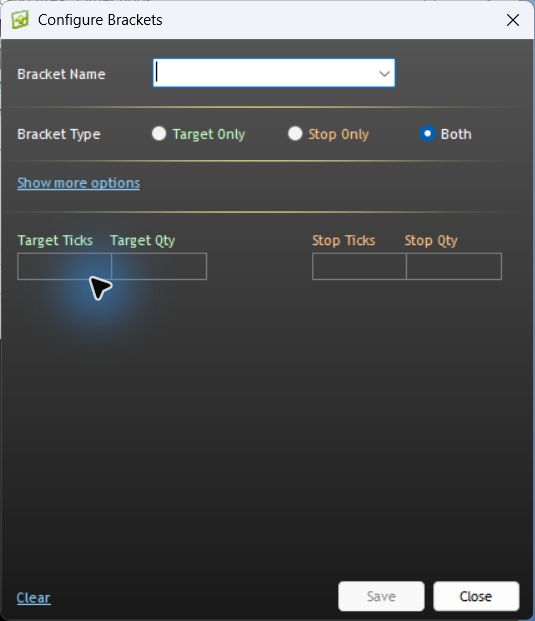
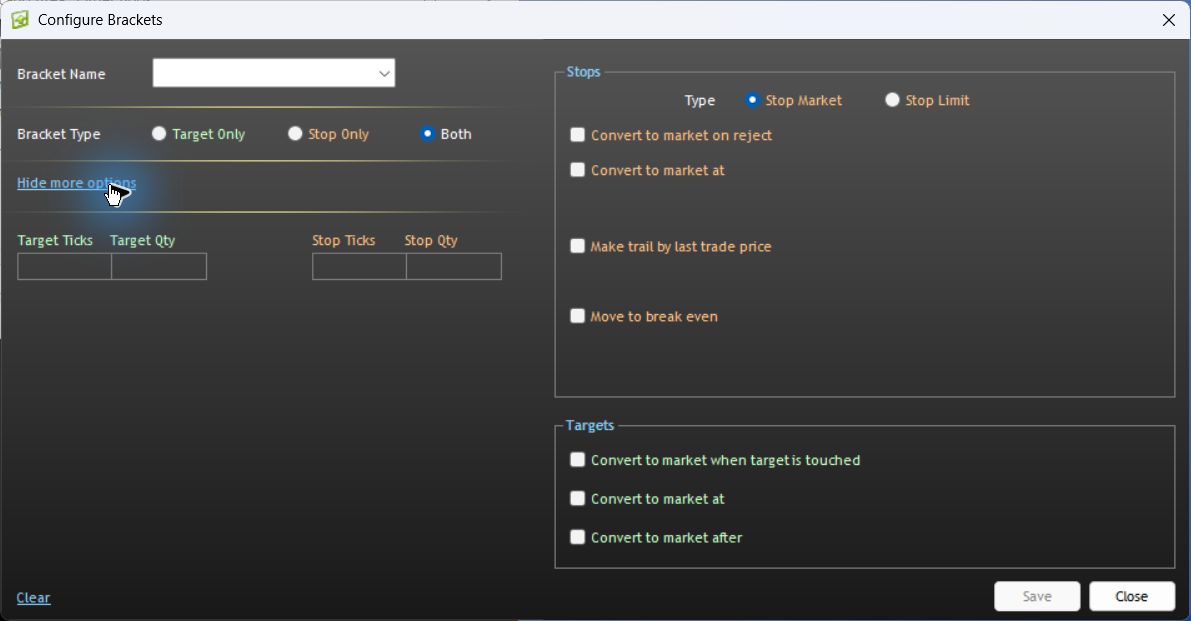
Observé dans la version de bureau 17.106.0.2, Apex/Chicago Area, 7 octobre 2026. Aucun modèle n'a été enregistré et aucun ordre n'a été soumis. Ces commandes n'établissent pas que des ordres de protection sont actifs.
Différences documentées entre plateformes
| Plateforme / connexion | Ce qu'établit la documentation actuelle de l'éditeur |
|---|---|
| NinjaTrader 8 / Rithmic | Les ordres acceptés ou actifs sont conservés à distance ; la gestion des OCO est locale au PC. |
| Sierra Chart / Rithmic Direct | L'OCO géré côté serveur est pris en charge ; les ordres bracket gérés côté serveur ne le sont pas, selon la rédaction actuelle de l'éditeur. |
| R Trader Pro desktop | Les références de l'interface native établissent l'emplacement des commandes, et non un test abouti d'exécution ou de déconnexion. |
Sources consultées le 7 octobre 2026 : la section de NinjaTrader consacrée à l'emplacement des ordres avec Rithmic et les fonctionnalités du service de Sierra Chart. Un stop conservé côté serveur et le logiciel qui crée, ajuste ou annule son ordre associé sont des éléments distincts du flux de travail.
Questions fréquentes
Un bracket garantit-il une perte maximale ?
Non. Une sortie configurée n'est ni un prix d'exécution garanti ni un ordre forcément réussi. Examinez le type de stop réel et la réponse.
Puis-je annuler une sortie en supposant que l'autre reste en place ?
Ne supposez pas ce comportement. Il dépend des règles de liaison et d'annulation de la plateforme ; examinez ensuite les deux ordres et la position.
Puis-je utiliser plusieurs objectifs ?
Seulement si la plateforme et le flux de travail sélectionnés le prennent en charge. Vérifiez les quantités après des sorties partielles et évitez de combiner des méthodes de gestion des sorties incompatibles.
La capture d'écran est-elle un test de bracket abouti ?
Non. Les captures du bureau et du web vérifient les commandes visibles. Ce ne sont pas des enregistrements d'entrées exécutées, de sorties actives liées ni d'un test de déconnexion.