
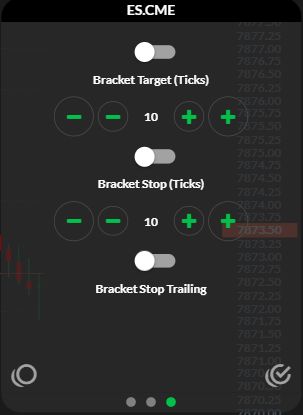
Utilisez le flux de travail de sortie pris en charge par votre plateforme et confirmez que les ordres prévus sont réellement acceptés. Le panneau bracket de R Trader Pro Web inspecté expose les distances de l'objectif et du stop en ticks. Cela établit l'existence des commandes, et non la garantie que les sorties seront placées, liées ou exécutées pour chaque configuration.
Conseils éducatifs sur le logiciel. Le trading comporte des risques. Lire les avertissements financiers et d'information.
Avant de configurer les sorties
Notez le compte, le contrat, la quantité, la méthode d'entrée, les types d'ordres de sortie, les unités et la durée de validité. Distinguez un prix de déclenchement d'un prix d'exécution garanti. N'utilisez pas un nombre générique de ticks tiré d'un tutoriel comme recommandation de risque.
Trouver les paramètres web observés
- Ouvrez l'instrument dans R Trader Pro Web.
- Ouvrez la roue dentée près du menu de navigation en haut à gauche.
- Sélectionnez le troisième point du panneau de paramètres.
- Repérez Bracket Target (Ticks), Bracket Stop (Ticks) et Bracket Stop Trailing.
Les valeurs de 10 et les interrupteurs désactivés capturés correspondent simplement à l'état observé. Aucun paramètre n'a été modifié et aucun ordre n'a été envoyé. Utilisez le guide des ordres bracket pour connaître les preuves encore nécessaires afin de vérifier l'exécution.
Faire correspondre les sorties à la position réelle
| Vérification | Exemple d'incohérence à examiner |
|---|---|
| Compte et contrat | La sortie pointe vers un autre compte ou une autre échéance |
| Quantité | Le stop restant est supérieur à la position restante |
| Sens | Le sens de la sortie augmenterait l'exposition au lieu de la réduire |
| Unités de prix | Un prix a été interprété comme une distance, ou inversement |
| État de l'ordre | Une demande rejetée ou en attente prise pour une sortie active |
| Liaison | Un ordre indépendant pris pour un ordre associé OCO |
Ce sont des questions d'inspection, et non une recette pour placer des ordres indépendants puis les lier ensuite. Utilisez uniquement une configuration documentée et vérifiez ses réponses.
L'automatisation TradingView nécessite une configuration distincte
Avec PickMyTrade, distinguez les sorties demandées par des alertes de stratégie ultérieures des sorties attachées. Ne combinez pas des paramètres uniquement parce que les champs portent des noms similaires. Générez la charge utile (payload) pour la route Rithmic sélectionnée et utilisez les vérifications JSON. Les unités et le comportement exacts du stop/de l'objectif doivent correspondre au mode choisi.
Après une sortie ou une défaillance de connexion
Examinez la position et chaque ordre restant. Ne supposez pas que l'objectif ou le stop inutilisé a disparu. Le guide OCO explique pourquoi l'emplacement de l'ordre et sa logique d'annulation peuvent différer. Conservez la réponse pertinente et l'horodatage avant de dépanner.
Référence capturée
Trouver la configuration bracket du bureau
- Ouvrez File, puis Order Book.
- Sélectionnez Bracket/OCO.
- Sélectionnez Config dans la zone Brackets.
- Examinez Target Only, Stop Only ou Both, puis les distances en ticks et les quantités de l'objectif et du stop.
- Développez Show more options pour repérer les commandes de type de stop, de suivi et de point mort (break-even).
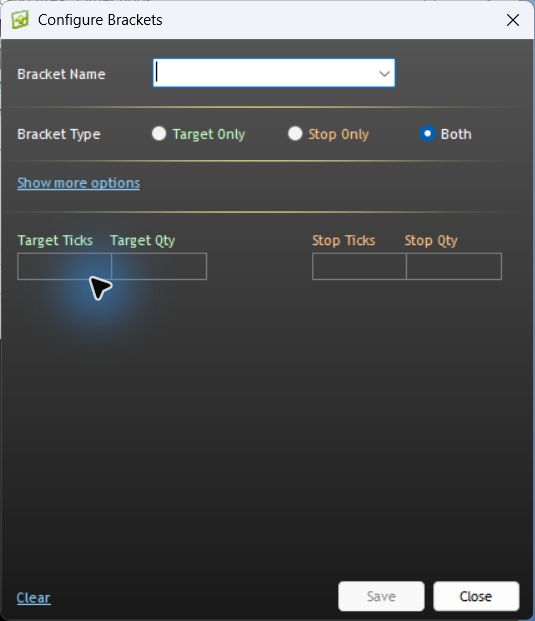
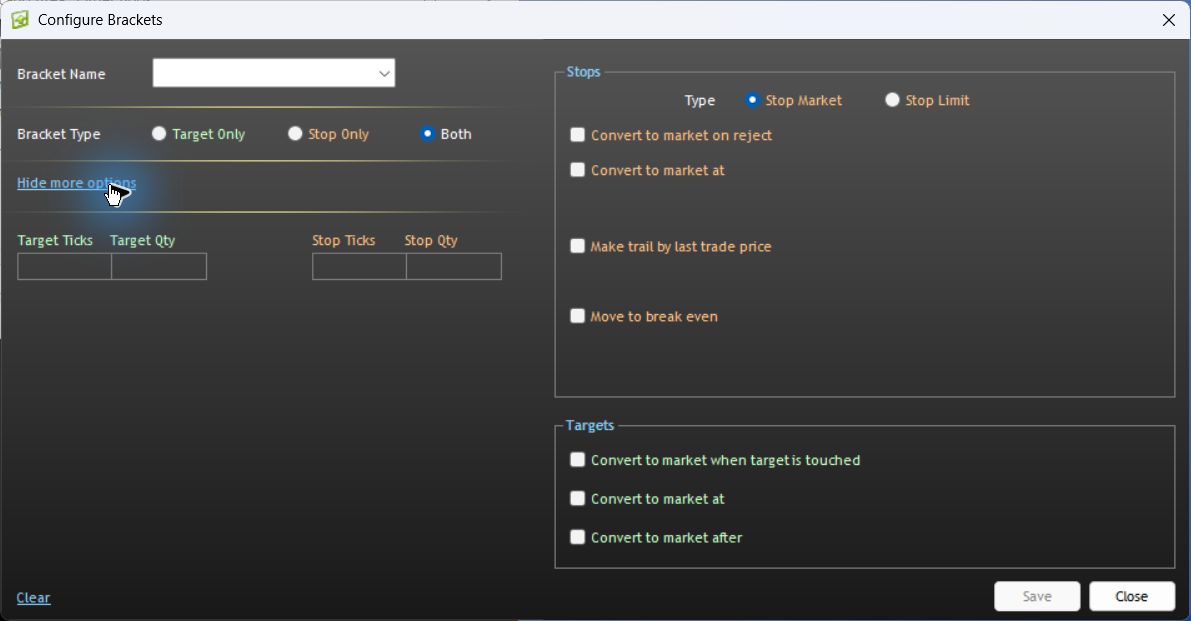
Observé dans la version de bureau 17.106.0.2, Apex/Chicago Area, 7 octobre 2026. Aucun modèle n'a été enregistré et aucun ordre n'a été soumis. Ces commandes n'établissent pas que des ordres de protection sont actifs.
Différences documentées entre plateformes
| Plateforme / connexion | Ce qu'établit la documentation actuelle de l'éditeur |
|---|---|
| NinjaTrader 8 / Rithmic | Les ordres acceptés ou actifs sont conservés à distance ; la gestion des OCO est locale au PC. |
| Sierra Chart / Rithmic Direct | L'OCO géré côté serveur est pris en charge ; les ordres bracket gérés côté serveur ne le sont pas, selon la rédaction actuelle de l'éditeur. |
| R Trader Pro desktop | Les références de l'interface native établissent l'emplacement des commandes, et non un test abouti d'exécution ou de déconnexion. |
Sources consultées le 7 octobre 2026 : la section de NinjaTrader consacrée à l'emplacement des ordres avec Rithmic et les fonctionnalités du service de Sierra Chart. Un stop conservé côté serveur et le logiciel qui crée, ajuste ou annule son ordre associé sont des éléments distincts du flux de travail.
Questions fréquentes
Les ordres stop plafonnent-ils la perte au prix choisi ?
Aucune exécution garantie ni aucun plafond de perte n'est établi. Vérifiez le type de stop et ses conditions d'exécution.
Modifier le panneau de paramètres modifie-t-il un ordre existant ?
Ne le supposez pas. Un paramètre par défaut et une modification d'ordre accusée de réception sont des actions différentes ; examinez la réponse réelle à l'ordre.
Toutes les plateformes doivent-elles utiliser les unités en ticks du panneau web ?
Non. Les libellés observés s'appliquent à ce panneau web. Les autres plateformes et modes de charge utile (payload) exigent leurs propres vérifications d'unités.
S'agit-il d'un test de bout en bout des sorties ?
Non. C'est un guide des commandes observées et des exigences de vérification. Le comportement d'exécution propre au compte doit être établi dans une simulation autorisée par le fournisseur avant de vous y fier.