
Messages de TWS controla qué avisos aparecen. Lea cada mensaje antes de cambiarlo. Un aviso puede explicar por qué una orden requiere atención, así que empiece por el aviso exacto en lugar de desactivar todos los mensajes.
Orientación educativa sobre software. Operar conlleva riesgos. Lea los avisos financieros y de información.
Paso a paso
- 1 Copie el texto del aviso del flujo que se detuvo.
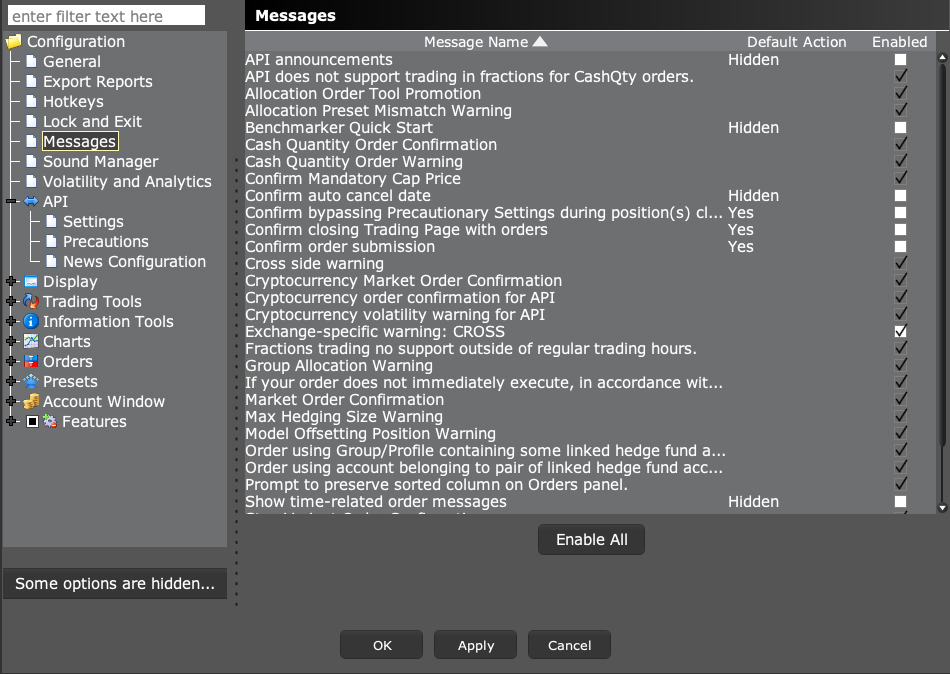
- 2 Abra Global Configuration → Messages y localice el elemento correspondiente.
- 3 Lea qué protege el mensaje o qué le pide que confirme.
- 4 Cambie solo la opción de visualización necesaria, si entiende y desea su efecto.
- 5 Compruebe el siguiente flujo en simulación para confirmar el comportamiento del mensaje sin modificar otras reglas de órdenes.
Un ejemplo práctico
Aparece una ventana emergente antes de una operación y usted quiere que desaparezca. Primero lea lo que dice. Puede estar pidiéndole que revise el tamaño, el precio u otro campo importante. Busque ese mismo aviso en Messages. No desactive todos los mensajes para ocultar uno solo. Después de un cambio planificado, pruebe el flujo exacto en simulación que lo mostraba. Si la orden sigue fallando, lea el nuevo resultado en lugar de suponer que el aviso era la única causa.
Referencia de pantalla
Empiece en Mosaic con File → Global Configuration. Después elija el panel indicado en los pasos.

Error que debe evitar
Preguntas frecuentes
¿El panel Messages controla todas las precauciones de la API?
No. Revise por separado API → Precautions y los presets de órdenes cuando sea necesario.
¿Debe la automatización desactivar todos los mensajes?
Use solo el cambio específico admitido que necesite el flujo previsto.