
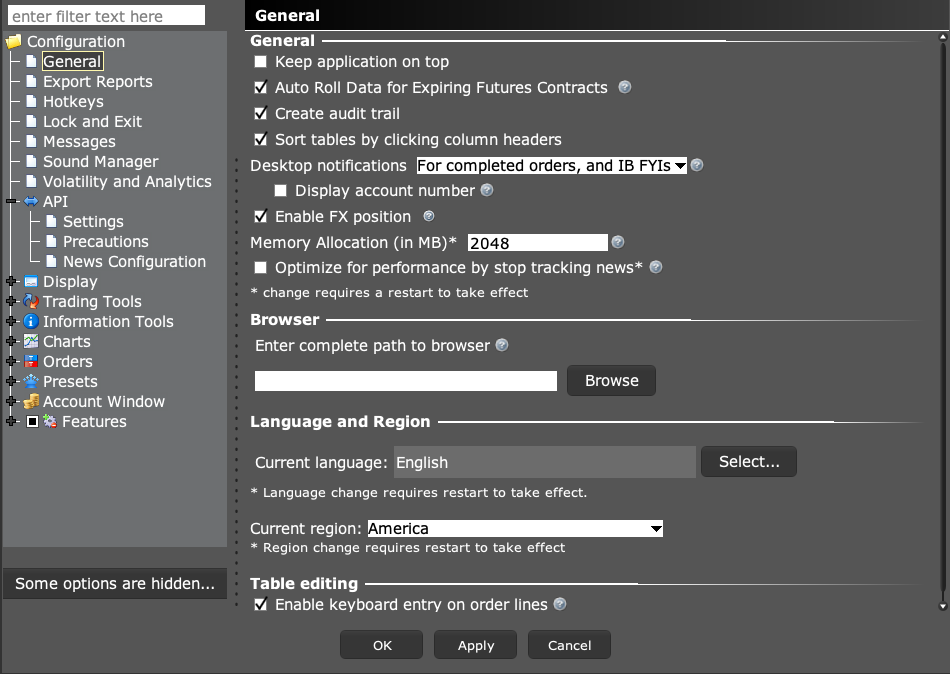
La asignación de memoria de TWS está en Global Configuration → General. Auméntela solo cuando la carga de trabajo y la memoria disponible del ordenador lo justifiquen. Una asignación excesivamente grande también puede causar problemas, así que anote el valor inicial.
Orientación educativa sobre software. Operar conlleva riesgos. Lea los avisos financieros y de información.
Paso a paso
- 1 Abra Global Configuration → General y localice Memory Allocation in MB.
- 2 Anote el valor actual y la memoria disponible del ordenador.
- 3 Si soporte o la carga de trabajo medida piden un cambio, elija un valor que deje memoria para el sistema operativo y otras aplicaciones.
- 4 Aplique el cambio previsto y reinicie TWS durante una pausa planificada; el ajuste está marcado como que requiere reinicio.
- 5 Repita la misma tarea de gráfico o ventana y compare la capacidad de respuesta y el uso de memoria.
Un ejemplo práctico
Suponga que un ordenador tiene varias aplicaciones grandes abiertas y TWS se vuelve lento. Dar a TWS la mayor parte de la RAM de la máquina puede dejar muy poca para el resto. Primero anote el valor anterior. Luego compare la misma tarea pequeña antes y después de un cambio planificado. Por ejemplo, mida cuánto tarda en abrirse la misma watchlist. Fíjese también en si otras aplicaciones se vuelven más lentas. Lo que busca es una máquina estable en su conjunto, no un número grande en una casilla. Si el propio feed de cotizaciones llega con retraso, más RAM local no hará que el precio llegue antes.
Referencia de pantalla
Empiece en Mosaic con File → Global Configuration. Después elija el panel indicado en los pasos.

Error que debe evitar
Preguntas frecuentes
¿Más memoria hace siempre más rápido a TWS?
No. La asignación debe ajustarse a la máquina y a la carga de trabajo.
¿El cambio funciona de inmediato?
El panel General marca este ajuste como que requiere reinicio.