
Los hotkeys de TWS pueden activar acciones con rapidez, incluidas acciones relacionadas con órdenes. Revise el comando, el ámbito y cualquier comportamiento de confirmación en Global Configuration → Hotkeys. Pruebe un atajo nuevo en un flujo paper antes de confiar en él.
Orientación educativa sobre software. Operar conlleva riesgos. Lea los avisos financieros y de información.
Paso a paso
- 1 Abra Global Configuration → Hotkeys.
- 2 Seleccione la herramienta o acción que necesite y compruebe la combinación de teclas asignada.
- 3 Compruebe si el atajo prepara, transmite, modifica o cancela una orden.
- 4 Busque conflictos con atajos del sistema operativo y con otros comandos de TWS.
- 5 Pruebe el comando previsto en paper trading y confirme qué hace realmente la pantalla.
Un ejemplo práctico
Una tecla puede preparar una orden en una herramienta pero enviar una orden en otro flujo de trabajo. Lea la acción a la que está asociada. Use una pantalla paper para la primera prueba y compruebe qué ventana tiene el foco. Si el atajo hizo lo incorrecto, deténgase y corrija la asignación antes de volver a usarlo. La rapidez solo es útil cuando la tecla hace exactamente lo que usted espera.
Referencia de pantalla
Empiece en Mosaic con File → Global Configuration. Después elija el panel indicado en los pasos.

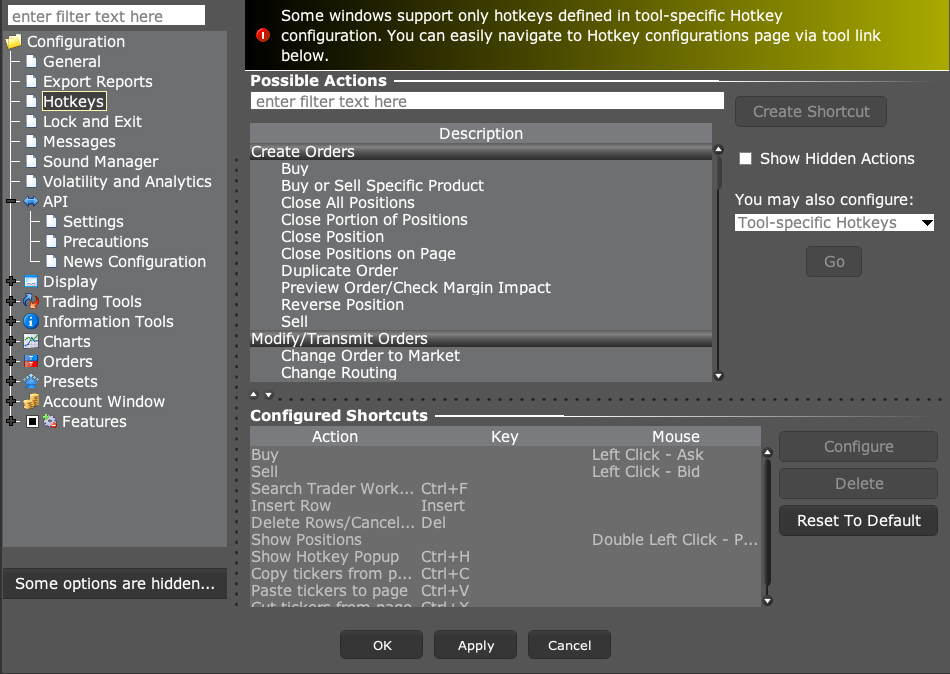
Error que debe evitar
Preguntas frecuentes
¿Funcionará el mismo atajo en todas las herramientas de TWS?
Compruebe su ámbito configurado y la ventana activa.
¿Un atajo siempre muestra una confirmación?
Inspeccione los ajustes del comando y de los mensajes; no dé por hecho que aparecerá una confirmación.