
En R Trader Pro de escritorio, abre File y luego Fill History para las ejecuciones u Order History para la actividad de órdenes. Fill History tiene un filtro de cuenta, un rango de Trade Date, un botón Fetch y un menú de exportación en la barra de herramientas que contiene Export As CSV. En NinjaTrader 8, la ventana de informes es New y después Trade Performance.
Orientación educativa sobre software. Operar conlleva riesgos. Lea los avisos financieros y de información.
Encuentra y filtra el historial de ejecuciones en el escritorio
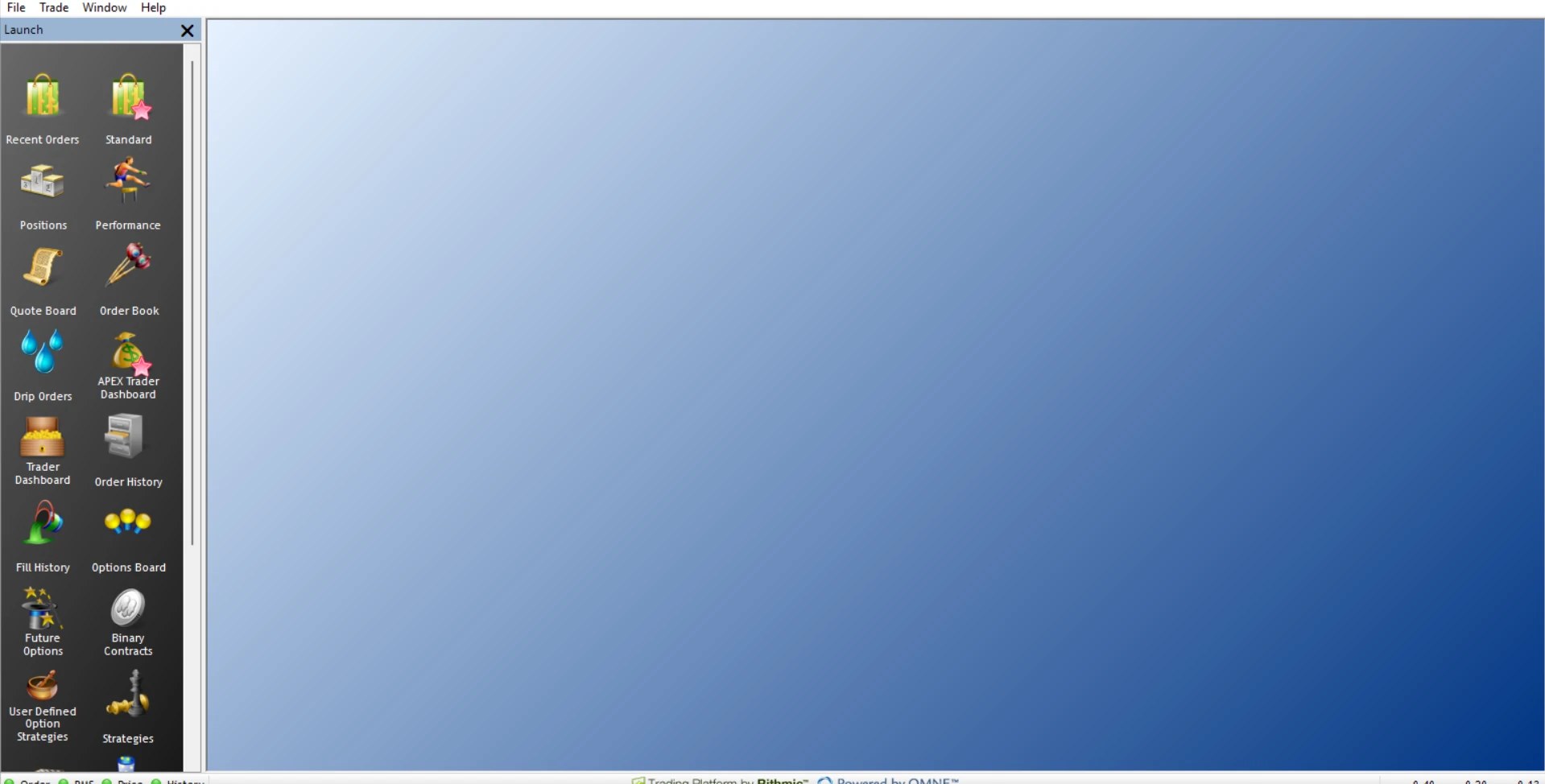
- Abre File y luego Fill History. El panel Launch también ofrece un mosaico de Fill History.
- Selecciona Showing all accounts si necesitas inspeccionar el filtro de cuentas. Haz coincidir el identificador de cuenta del proveedor, no solo un nombre descriptivo.
- Elige el rango de Trade Date necesario y selecciona Fetch.
- Inspecciona Symbol, Exchange, Fill Size, Fill Price y Fill Time. Fíjate en la zona horaria mostrada; esta sesión mostraba IST.
- Abre el menú desplegable de exportación de la barra de herramientas y selecciona Export As CSV para iniciar una exportación. Comprueba el destino elegido y el contenido antes de compartir un archivo.
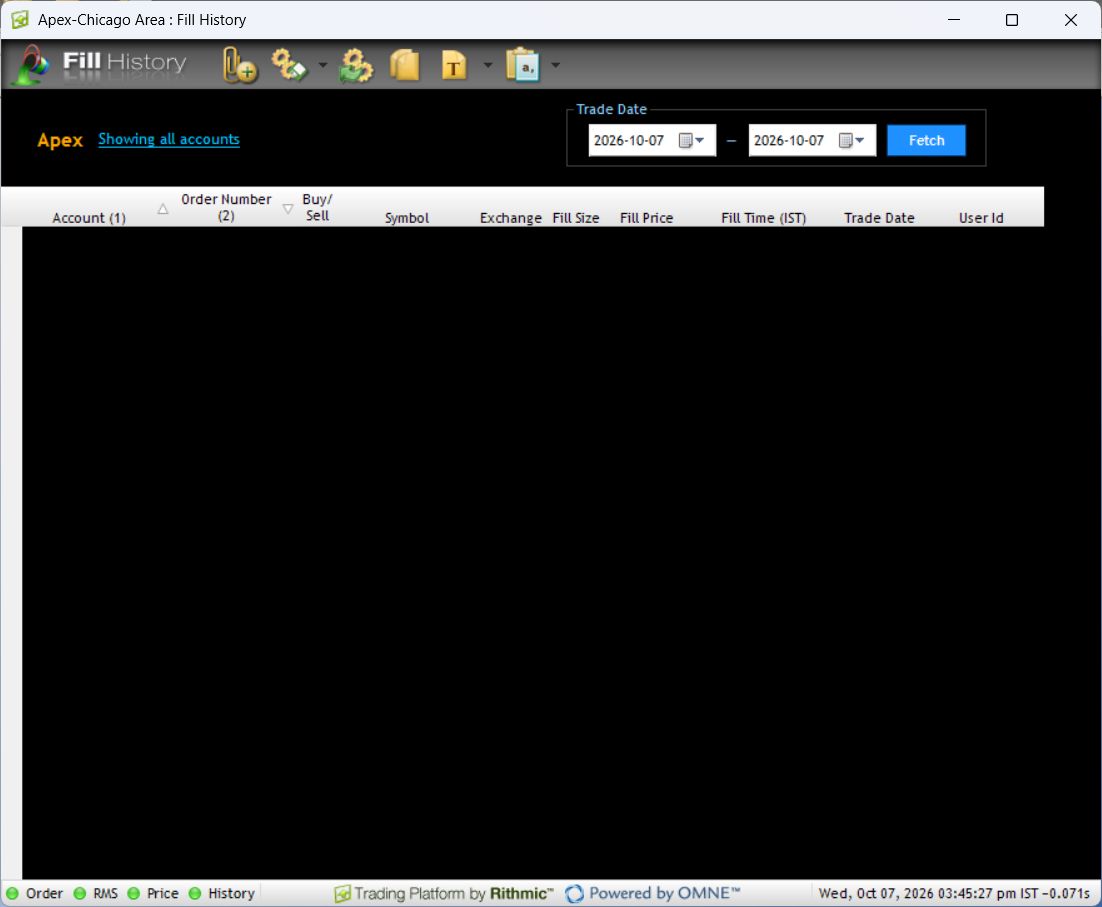
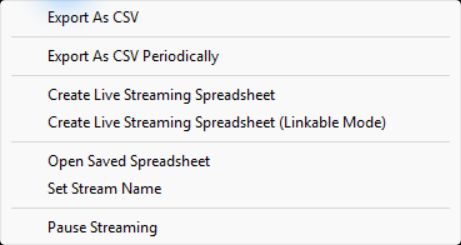
La cuadrícula capturada estaba vacía. Verifica los controles y las columnas, no la retención de datos, un archivo exportado ni la actividad histórica de operaciones de la cuenta. Una cuadrícula en blanco no es prueba de que no se enviara ninguna orden.
Las órdenes, las ejecuciones y las posiciones responden a preguntas distintas
| Registro | Pregunta que ayuda a responder |
|---|---|
| Actividad de órdenes | ¿Qué se solicitó, aceptó, cambió, canceló o rechazó? |
| Historial de ejecuciones | ¿Qué cantidad se ejecutó realmente y a qué precio? |
| Posiciones actuales | ¿Qué exposición queda ahora? |
| Extracto del proveedor | ¿Qué cargos y totales oficiales de la cuenta se informaron? |
Una orden puede tener varias ejecuciones. No cuentes cada fila de ejecución como una decisión de entrada independiente. Compara la cuenta, el contrato, el lado, las marcas de tiempo y los identificadores de orden disponibles al conciliar los registros.
NinjaTrader 8 usa Trade Performance
La guía oficial de Trade Performance ubica la ventana en el menú New del Control Center. Usa sus filtros de fecha y cuenta para generar la vista pertinente. Las instrucciones antiguas que mencionan un menú Account Performance no deben seguirse como una ruta exacta de NinjaTrader 8.
Los informes de NinjaTrader no se han capturado en esta sesión local. Para conocer su presentación y exportación actuales, sigue la documentación enlazada de la plataforma en lugar de trasladar las instrucciones de la barra de herramientas de R Trader Pro.
Si faltan ejecuciones esperadas
- Confirma que el System, el inicio de sesión y la cuenta coinciden con la solicitud original.
- Amplía el rango de fechas de operación en torno a un límite de sesión, teniendo presente la zona horaria.
- Confirma que el evento original fue una ejecución y no una orden activa, cancelada o rechazada.
- Compara el extracto del proveedor y la plataforma que envió la solicitud.
- Si los registros siguen sin coincidir, pregunta al proveedor por la disponibilidad del historial. No asumas un período de retención ilimitado en el servidor.
En las automatizaciones, conserva la marca de tiempo de la alerta y la respuesta del sistema receptor junto con el registro del bróker. Un registro de alertas establece que ocurrió una señal; no sustituye al informe de ejecución.
Referencias adicionales de la interfaz
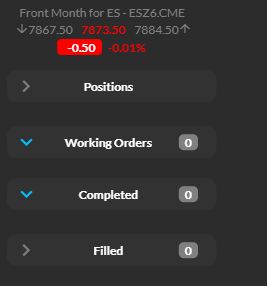
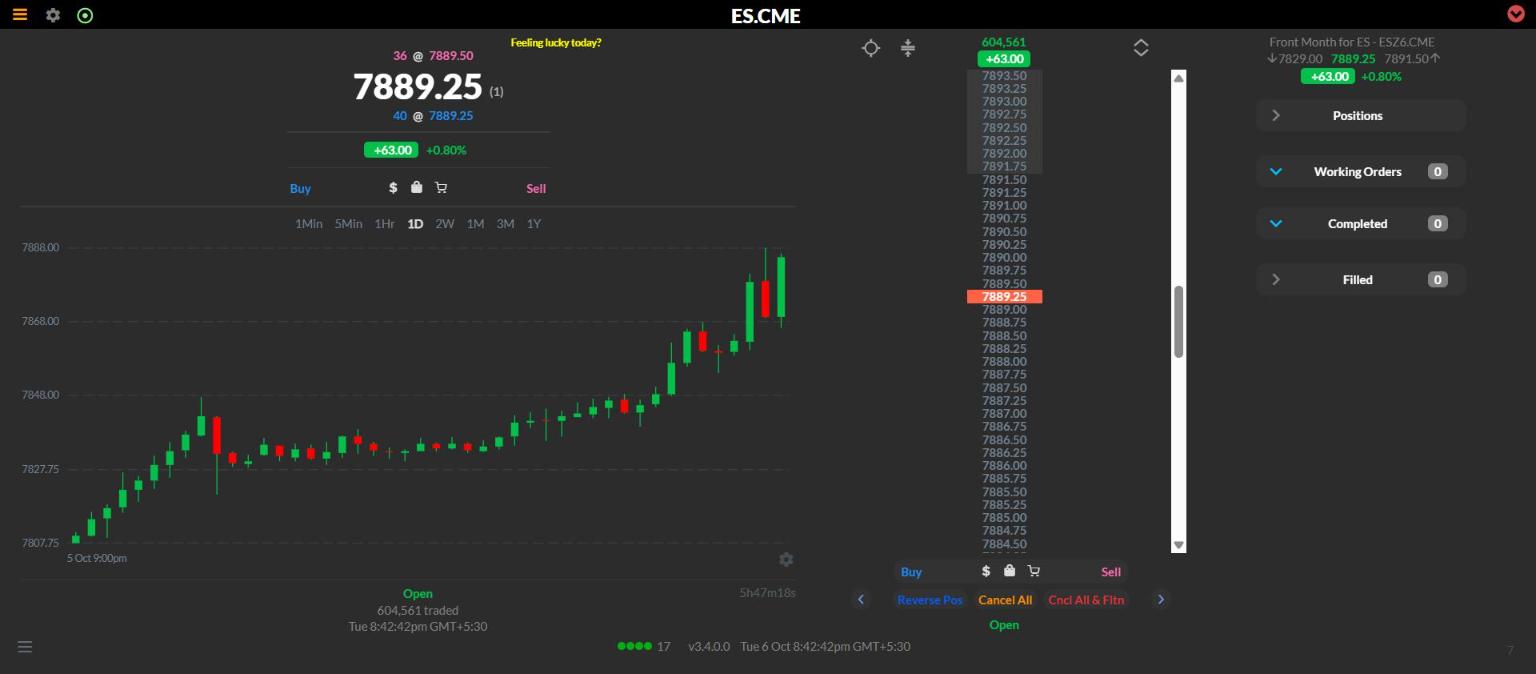
Estas capturas anteriores solo ofrecen contexto de la interfaz; no son evidencia de órdenes completadas.
Preguntas frecuentes
¿Significa un Fill History vacío que la cuenta nunca ha operado?
No. Los filtros, la selección de fechas, el acceso y el historial disponible pueden afectar a lo que se devuelve.
¿Es un CSV de la plataforma un extracto fiscal oficial?
No. Usa los registros oficiales exigidos para tu cuenta y tu jurisdicción. Las exportaciones de la plataforma ayudan a la conciliación, pero no sustituyen los informes del proveedor.
¿Puede una misma orden generar varias filas?
Sí, cuando se ejecuta por partes. Comprueba la cantidad ejecutada y la restante en lugar de tratar cada fila como una orden nueva.
¿Qué debo eliminar antes de compartir una captura de pantalla o un CSV?
Elimina credenciales, tokens, nombres e identificadores de cuenta o de orden, salvo que el canal de soporte previsto los necesite específicamente. Conserva una copia privada sin modificar para tu propia conciliación.