
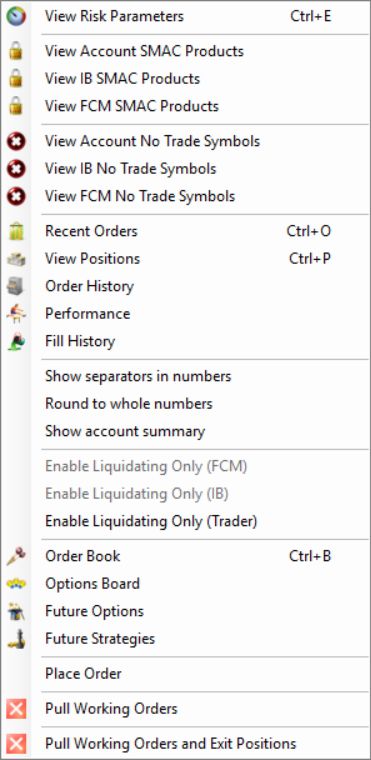
Abre File y después Trader Dashboard. Haz clic derecho en la cuenta correcta y elige View Risk Parameters. Revisa por separado las pestañas FCM Administrator, IB Administrator y Trader. Confirma el criterio previsto, sus unidades y los permisos de la cuenta antes de cambiar un valor. Un umbral de liquidación no es una pérdida máxima garantizada ni una promesa automática de bloqueo de la operativa.
Orientación educativa sobre software. Operar conlleva riesgos. Lea los avisos financieros y de información.
Qué se verificó
En R Trader Pro de escritorio 17.106.0.2, el 7 de octubre de 2026, File, después Trader Dashboard y luego el comando View Risk Parameters de la cuenta abrieron pestañas separadas de FCM Administrator, IB Administrator y Trader. Solo se inspeccionaron la navegación y las etiquetas. No se editó ni se aplicó ningún valor, ni se probó colocando una orden.
Lee los ajustes según su finalidad
| Pregunta | Qué inspeccionar |
|---|---|
| ¿Quién controla la regla? | La pestaña de administrador o de Trader seleccionada |
| ¿Qué activa la liquidación? | Auto Liquidate, Criteria y Threshold |
| ¿El umbral de saldo es dinámico (trailing)? | Criterio trailing, saldo mínimo máximo y tratamiento del P&L abierto |
| ¿Se restringe la operativa después? | Controles separados de solo liquidación, desactivación o bloqueo, y la política del proveedor |
| ¿Cuánto se puede ordenar o mantener? | Campos de cantidad/exposición de la cuenta y del producto, cuando estén disponibles |
| ¿Hay una restricción horaria? | No Trading From/To y Auto Liquidate At, incluido el comportamiento de la zona horaria |
La vista de administrador observada incluía límites de cantidad; la vista de Trader observada no mostraba un campo editable de posición máxima. No supongas que todos los controles están disponibles en todos los niveles de permiso.
Antes de cambiar un valor
Anota la pestaña actual, el criterio, la unidad, la divisa de la cuenta y la regla del proveedor. Distingue un suelo de saldo en dólares de un importe o porcentaje de pérdida. Confirma el tratamiento de las ganancias y pérdidas abiertas, las comisiones, los depósitos y los límites de sesión. Editar un valor puede afectar de inmediato a una posición existente; la guía de DayTraders advierte específicamente de que los cambios pueden provocar una liquidación.
La aplicación mostró un aviso de que las horas programadas de restricción y de liquidación no se ajustan automáticamente cuando cambia entre el horario de verano y el estándar. Confirma la zona horaria del equipo y el horario previsto por el proveedor. No copies una hora que aparezca en la captura de otro trader.
La liquidación y el bloqueo de la operativa son cosas distintas
La pestaña Trader contiene Liquidate Only On Auto Liquidate y Lock On Auto Liquidate. Las preguntas frecuentes vigentes de Rithmic, consultadas el 7 de octubre de 2026, explican que una liquidación puede dejar la cuenta en Liquidate Only o en Admin Only, según su configuración. Esos estados requieren un desbloqueo manual; no esperes que un nuevo día de negociación o un reinicio de la plataforma los elimine.
Esa afirmación describe los modos de cuenta resultantes. No concede a un trader permiso para editar los ajustes del administrador ni establece que las dos casillas sean intercambiables. Para una cuenta restringida, pide a su proveedor que identifique el modo activo y la vía autorizada de restablecimiento. Un Soft Loss Limit es un criterio distinto: Rithmic describe que se restablece después de activarse, por lo que no debe tratarse como un bloqueo diario persistente.
Las guías más antiguas que dicen que la liquidación por sí sola no desactiva la operativa se refieren a una configuración distinta. La comprobación útil es el modo resultante real, y no la palabra “liquidación” por sí sola.
Interpreta la pantalla de la cuenta

Las celdas de margen en blanco de esta captura no deben interpretarse como cero ni como un margen ilimitado. Usa la regla configurada y el registro del proveedor cuando una pantalla no ofrezca un número.
Preguntas frecuentes
¿Pueden los ajustes de Trader anular las reglas del proveedor?
No lo des por hecho. Las restricciones controladas por el proveedor siguen aplicándose. Pide al proveedor que explique la regla efectiva cuando las pestañas contengan criterios o alcances distintos.
¿Qué valores debo introducir?
No existe un ajuste universal para el tamaño de una cuenta. Esta guía explica los controles, no una tolerancia de pérdida ni un tamaño de posición recomendados.
¿Un umbral garantiza la pérdida final?
No. Un disparo y una salida completada son eventos distintos. La ejecución y las condiciones del mercado pueden hacer que el resultado final difiera del umbral.
¿Se activaron estos ajustes para esta guía?
No. La revisión inspeccionó la interfaz sin editar valores de riesgo ni enviar órdenes.