Orders und Ausstiege

Mit TWS Preview die Margin-Auswirkung einer Order prüfen

Kurze Antwort

Verwenden Sie Preview bei einer geplanten TWS-Order, um die geschätzte Margin-Auswirkung vor dem Senden zu prüfen. Bestätigen Sie zuerst Kontrakt und Größe. Eine Schätzung ist keine Garantie, dass die spätere Order akzeptiert oder ausgeführt wird.

Hinweise zur Software zu Bildungszwecken. Der Handel ist mit Risiken verbunden. Finanzielle Hinweise und Informationshinweise lesen.

Schritt für Schritt

  1. 1 Erstellen Sie das vorgesehene Orderticket im richtigen Konto, ohne es zu senden.
  2. 2 Prüfen Sie Symbol, Verfall, Seite, Größe und Ordertyp.
  3. 3 Öffnen Sie in Mosaic den kleinen Pfeil neben Buy oder Sell und wählen Sie Check Margin Impact. Lesen Sie die Order Preview und die Margin-Spalten Current, Change und Post-trade. Klicken Sie nicht auf Transmit, um die Schätzung zu prüfen.
  4. 4 Vergleichen Sie die Schätzung mit den verfügbaren Mitteln des Kontos und mit jeder Broker-Warnung.
  5. 5 Schließen oder überarbeiten Sie das Ticket, wenn es nicht Ihrer Absicht entspricht; senden Sie es nur als separate, geplante Handelsentscheidung.

Ein praktisches Beispiel

Sie planen einen Trade, möchten aber zuerst seine geschätzte Wirkung auf Ihre Mittel sehen. Öffnen Sie Preview für den genauen Kontrakt und die genaue Größe. Lesen Sie die Schätzung und schließen Sie das Ticket, wenn Sie nur prüfen. Die Vorschau für einen Kontrakt sagt nichts über die Kosten für einen anderen Monat oder eine andere Größe. Sie verspricht auch nicht, dass die Schätzung gleich bleibt, wenn sich Preise und Konto ändern.

Veranschaulichendes Szenario, kein Nachweis eines Trades, der während dieser Prüfung platziert wurde.

Bildschirmreferenz

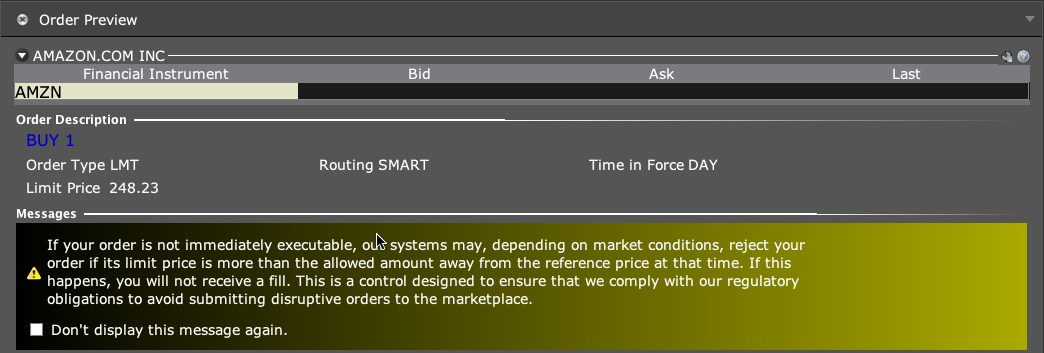
Paper Order Preview mit Menge, Limitpreis, Route, Time in Force und einer Preiswarnung
Ein beispielhafter Entwurf über eine Aktie wurde mit Check Margin Impact geöffnet und anschließend ohne Übermittlung geschlossen. Symbol und Preis sind Beispiele, keine Empfehlungen. Der Abschnitt mit den Kontosummen ist ausgeblendet. Aufgenommen im TWS-Paper-Modus am 3. Oktober 2026. Öffnen Sie das Bild für die Originalgröße.
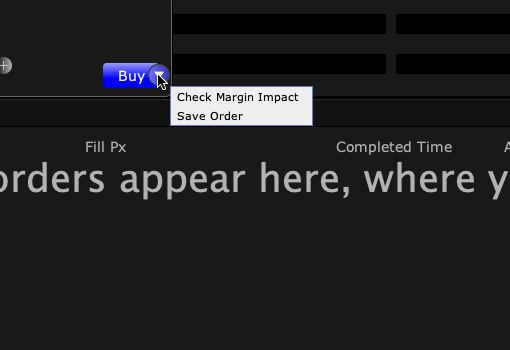
Dropdown von Buy mit den Befehlen Check Margin Impact und Save Order
Öffnen Sie den kleinen Pfeil neben Buy oder Sell und wählen Sie dann Check Margin Impact. Ein Klick auf die Hauptschaltfläche Buy oder Sell ist eine andere Aktion. Aufgenommen im TWS-Paper-Modus am 3. Oktober 2026. Öffnen Sie das Bild für die Originalgröße.
Zeilen Initial Margin, Maintenance Margin und Position aus einer Paper Order Preview
Die numerischen Spalten sind von links nach rechts Current, Change und Post-trade. Dieser Ausschnitt enthält keine Kontosummen. Es handelt sich um simulierte Schätzungen für den Beispielentwurf, nicht um eine Live-Anforderung oder ein Gebührenangebot. Aufgenommen im TWS-Paper-Modus am 3. Oktober 2026. Öffnen Sie das Bild für die Originalgröße.
So prüfen Sie das Ergebnis Die Vorschau sollte genau die geplante Order beschreiben und nicht einen anderen Kontrakt oder eine andere Größe.

Fehler, den Sie vermeiden sollten

Führen Sie keine wiederholten automatisierten Vorschauen in einer engen Schleife aus; IBKR warnt davor, WhatIf-Anfragen zu oft zu verwenden.

Häufige Fragen

Platziert Preview den Trade?

Verwenden Sie die Vorschaufunktion und behandeln Sie das Senden als separate Aktion.

Bleibt die Schätzung bis zum Senden unverändert?

Nein. Konto- und Marktbedingungen können sich ändern.

Finanzielle Hinweise und Informationshinweise

Finanzieller Haftungsausschluss

Diese Anleitungen erklären Software. Sie dienen der Bildung und stellen keine Finanz-, Anlage-, Steuer- oder Rechtsberatung dar. Kein Beispiel ist eine Empfehlung, ein Produkt zu kaufen oder zu verkaufen oder eine Handelsstrategie zu verwenden. Beim Handel können Sie Geld verlieren, einschließlich aller Mittel, die Sie einem Risiko aussetzen. Bei Margin, Futures, Leerverkäufen oder einigen Optionen können die Verluste Ihre Anfangsmittel übersteigen. Die Automatisierung kann ausfallen, doppelte Orders senden oder verspätet handeln. Stopps garantieren weder eine Ausführung noch einen Preis. Prüfen Sie Ihre Orders und Positionen und holen Sie für Ihre eigenen Bedürfnisse den Rat einer qualifizierten Fachperson ein. Paper-Trades, Beispiele und vergangene Ergebnisse sagen keine realen Ergebnisse voraus und versprechen keinen Gewinn.

Informationshaftungsausschluss

Dies ist allgemeine Hilfe auf Grundlage der auf der Seite angegebenen Quellen und des Prüfdatums. Bildschirme, Einstellungen, Gebühren, Datenzugang und Produktunterstützung können sich ändern oder je nach App-Version, Konto, Land und Broker abweichen. Der Inhalt kann Fehler enthalten oder veraltet sein; Richtigkeit, Vollständigkeit und ein ununterbrochener Dienst werden nicht garantiert. Prüfen Sie die aktuellen Anweisungen des Brokers und der App, bevor Sie handeln. Screenshots zeigen, wo sich Bedienelemente befinden; sie belegen nicht, dass ein Ordertest erfolgreich war. Diese Anleitung ersetzt weder die Broker-Bedingungen noch Risikohinweise. Verweise auf IBKR und TradingView bezeichnen deren Produkte und bedeuten nicht, dass diese Anleitung von ihnen befürwortet wird.

Risikohinweise von IBKR · Einschränkungen des IBKR-Paper-Tradings · SEC-Leitfaden zu automatisierten Anlagetools

PickMyTrade-Hilfe · Unabhängige Anleitungen für die Trader Workstation und die Desktop-Integration. TWS-Bilder zeigen Paper-Trading. Andere Anwendungen sind in den Bildunterschriften genannt. Einstellungen und Verfügbarkeit können je nach Version und Konto variieren.

TradingView-Alerts automatisch an Interactive Brokers senden

IBKR-Integration ansehen