
Beginnen Sie bei der Position, die Sie bereits halten, um Stop und Ziel hinzuzufügen. Beginnen Sie nicht mit einem neuen Einstieg. Prüfen Sie zuerst, ob es bereits Exits für diese Aktien oder Kontrakte gibt. Verwenden Sie dann das Exit-Tool der Position und prüfen Sie vor dem Senden Seite und Größe.
Hinweise zur Software zu Bildungszwecken. Der Handel ist mit Risiken verbunden. Finanzielle Hinweise und Informationshinweise lesen.
Schritt für Schritt
- 1 Suchen Sie die genaue Position in Portfolio und prüfen Sie ihre Größe und Richtung.
- 2 Prüfen Sie die offenen Orders für diesen Kontrakt und dieses Konto.
- 3 Öffnen Sie das Menü Trade der Position und wählen Sie, wo verfügbar, Create Target/Stop Exit Bracket.
- 4 Legen Sie die beabsichtigte Schließungsgröße, den Stop-Typ und das Ziel fest und prüfen Sie dann die Vorschau.
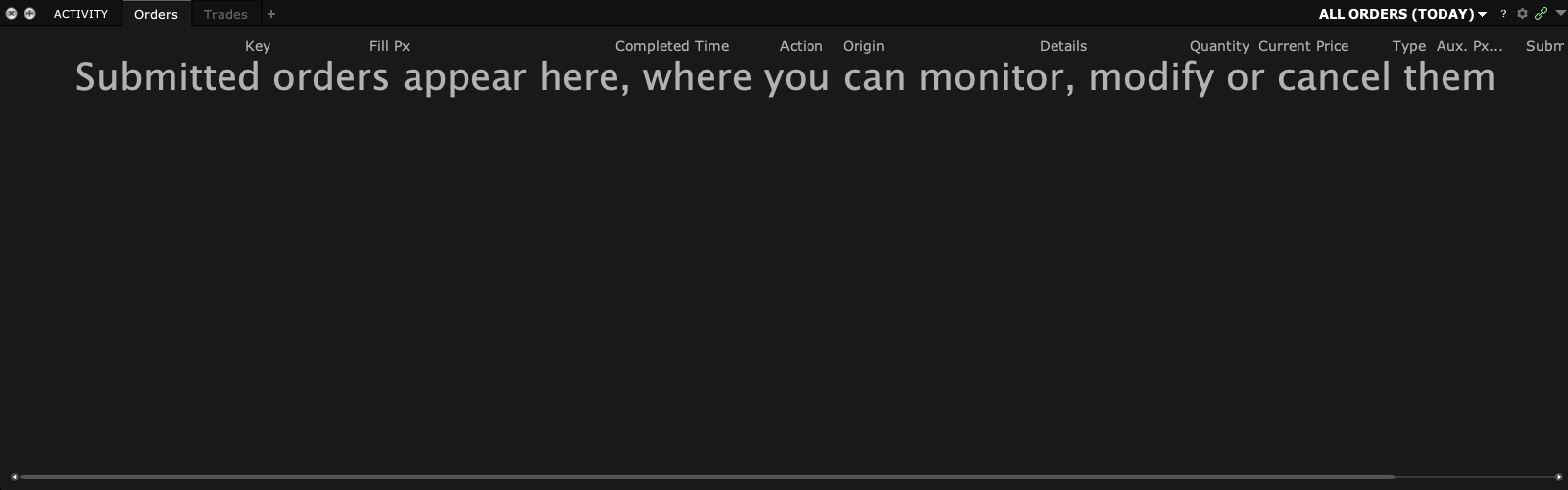
- 5 Prüfen Sie nach einer geplanten Order beide Exits und ihre Beziehung in der Orderansicht des Brokers.
Ein praktisches Beispiel
Angenommen, Sie halten bereits fünf Aktien und möchten nun Stop und Ziel planen. Beginnen Sie bei dieser Position, nicht bei einem neuen Kauf-Ticket. Prüfen Sie zuerst, ob eine App bereits Exits für diese Aktien platziert hat. Prüfen Sie dann Seite und Größe im Exit-Tool. Ziel ist ein geplanter Weg, die bestehenden Aktien zu schließen, nicht ein weiterer Einstieg plus ein weiterer Satz von Schließungsorders. Prüfen Sie, was übrig bleibt, nachdem die neue Exit-Gruppe akzeptiert wurde.
Bildschirmreferenz
Fehler, den Sie vermeiden sollten
Häufige Fragen
Ist das eine weitere Kauforder für eine Long-Position?
Nein. Der Ablauf sollte die vorgesehenen Exits auf der Schließungsseite erstellen. Prüfen Sie Seite und Größe.
Kann ich stattdessen ein Bracket aus einem neuen Einstiegs-Ticket verwenden?
Senden Sie nicht versehentlich einen neuen Einstieg, wenn die Aufgabe darin besteht, eine bestehende Position zu verwalten.