
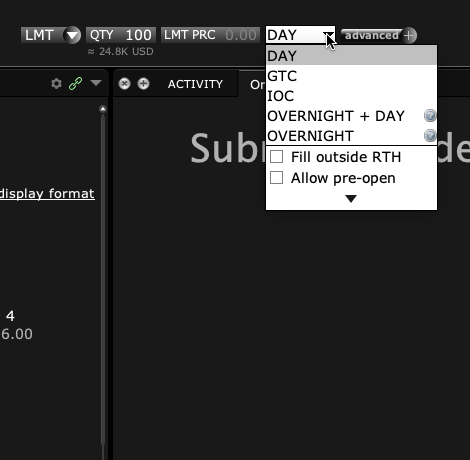
DAY und GTC teilen TWS mit, wie lange eine Order aktiv bleiben soll. Sie besagen für sich allein nicht, dass die Order außerhalb der normalen Handelszeiten gehandelt werden darf. Prüfen Sie die Zeitregel der Order und ihre Handelszeiten als zwei getrennte Felder. Prüfen Sie auch angehängte Ausstiege.
Hinweise zur Software zu Bildungszwecken. Der Handel ist mit Risiken verbunden. Finanzielle Hinweise und Informationshinweise lesen.
Schritt für Schritt
- 1 Suchen Sie Time in Force im Order-Ticket oder im benötigten Preset.
- 2 Wählen Sie die Dauer, die für genau diese Order vorgesehen ist.
- 3 Prüfen Sie die Eignung für Handel außerhalb der Handelszeiten und die unterstützten Sitzungen des Produkts getrennt.
- 4 Prüfen Sie angehängte Ausstiege ebenso wie den Einstieg; ihre Laufzeiten können abweichen.
- 5 Prüfen Sie nach dem Senden der Order die vom Broker erfassten Attribute sowie jede Hinweismeldung zu Ablauf oder Stornierung.
Ein praktisches Beispiel
Betrachten Sie Dauer und Handelszeiten als zwei Fragen. Wie lange soll diese Order im Orderbuch bleiben? Zu welchen Zeiten darf sie arbeiten? GTC beantwortet die erste Frage. Es beantwortet nicht jeden Teil der zweiten. Zum Beispiel kann ein GTC-Limit weiterhin auf eine unterstützte reguläre Sitzung beschränkt sein. Lesen Sie beide Felder an der tatsächlichen Order ab. Prüfen Sie auch Stop und Target, wenn sie eigene Zeitregeln haben. Ein Standardwert in einem neuen Ticket ist kein Beweis dafür, was eine alte aktive Order jetzt enthält. Bewahren Sie die endgültigen Broker-Details zum Test auf.
Bildschirmreferenz
Fehler, den Sie vermeiden sollten
Häufige Fragen
Bedeutet GTC automatisch außerhalb der regulären Handelszeiten?
Nein. Dauer und Sitzungseignung sind verschiedene Einstellungen.
Aktualisiert mein Preset eine bestehende Order?
Prüfen und ändern Sie eine bestehende Order ausdrücklich; gehen Sie nicht davon aus, dass Standardwerte sie überschreiben.