
Verwenden Sie einen unterstützten Windows-Host, einen sicheren Fernzugriff und die aktuellen Installations- bzw. Verbindungsanweisungen des Kontoanbieters. Prüfen Sie das tatsächliche Konto und die Daten, bevor Sie Automatisierung hinzufügen. Ein VPS hostet Software; er gewährt keine Rithmic-Berechtigung, garantiert keine Verfügbarkeit und begründet keine bestimmte Ausführungslatenz.
Hinweise zur Software zu Bildungszwecken. Der Handel ist mit Risiken verbunden. Finanzielle Hinweise und Informationshinweise lesen.
Kontoberechtigung prüfen
Bestätigen Sie, dass die Firma die Order-Übermittlung von einem VPS für Ihr konkretes Konto und Ihr Tool erlaubt. Plattformkompatibilität belegt diese Erlaubnis nicht. Die aktuellen TopstepX-API-Regeln untersagen beispielsweise Order-Flow von Remote-Servern; das ist eine eigene Plattformroute und keine allgemeine Rithmic-Regel.
Den Host vorbereiten
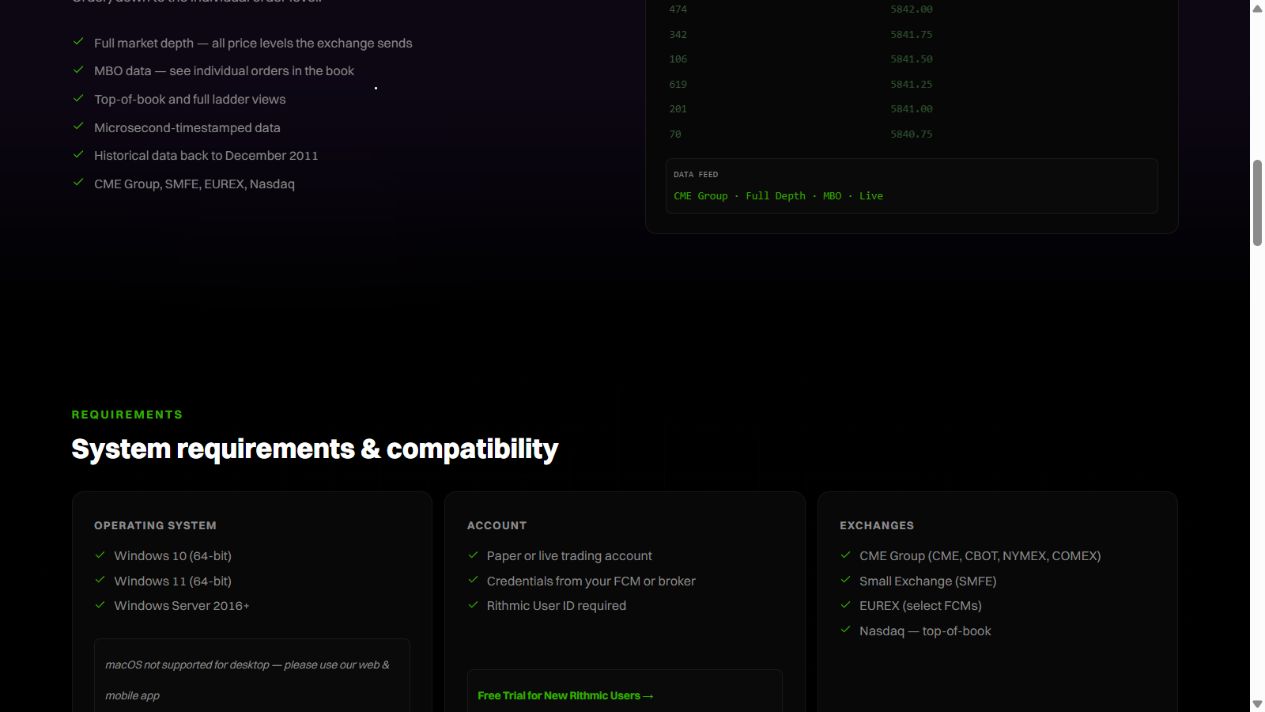
Die Desktop-Seite von Rithmic nennt Anforderungen für 64-Bit-Windows-Desktop- bzw. -Server-Systeme. Wählen Sie ein aktuell unterstütztes Betriebssystem und dimensionieren Sie die Ressourcen passend zu den tatsächlichen Plattformen, Charts und der Menge geladener Historie. Holen Sie ein aktuelles Angebot ein, das Standort, Windows-Lizenzierung, Backup- und Supportkosten ausweist.
Nutzen Sie die vom Hosting-Anbieter unterstützte sichere Zugriffsmethode. Schützen Sie Administrator-Zugangsdaten, lassen Sie die Firewall aktiviert und beschränken Sie den Fernzugriff angemessen. Übernehmen Sie keine Portlisten aus öffentlichen Foren als pauschale Firewall-Ausnahmen.
Installieren und verbinden
- Laden Sie RTrader Pro über die offizielle bzw. vom Anbieter unterstützte Route herunter.
- Sichern Sie einen vorhandenen Workspace vor einem Update oder einer Neuinstallation.
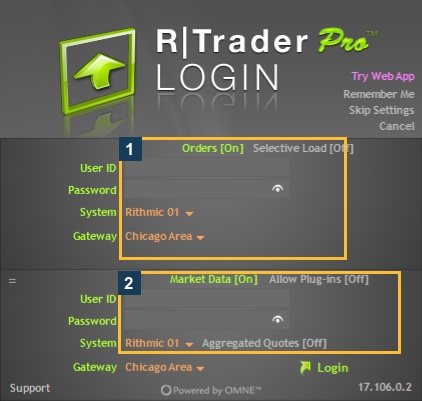
- Geben Sie die ausgegebenen Handels-Zugangsdaten und das exakte System/Gateway ein.
- Schließen Sie nur erforderliche Vereinbarungen ab, nachdem Sie sie gelesen und wahrheitsgemäß beantwortet haben.
- Gleichen Sie das gewünschte Konto im Trader Dashboard ab und prüfen Sie Börsen- bzw. Datenstatus separat.
- Fügen Sie eine Client- oder Automatisierungskomponente hinzu und nutzen Sie dabei deren dokumentierte Verbindungsarchitektur.
Die Screenshots hier stammen aus einer echten Windows-VPS-Sitzung. Sie zeigen native Steuerelemente, keinen Benchmark eines bestimmten Hosting-Tarifs.
Die vorgesehene Sitzung am Laufen halten
Microsoft unterscheidet zwischen dem Trennen des Viewers und dem Beenden der Remote-Sitzung. Anwendungen bleiben nur aktiv, solange die Remote-Sitzung aktiv bleibt; Timeout-Richtlinien des Hosts, Abmeldung und Neustart können sie beenden. Bestätigen Sie die Richtlinie des Hosts, bevor Sie eine lokale Strategie oder einen Plugin-Client von dieser Sitzung abhängig machen.
Wiederherstellung vorbereiten
Dokumentieren Sie die Startreihenfolge, lokale Abhängigkeiten des Order-Managements und das Notfallverfahren des Anbieters. Sichern Sie die Konfiguration, planen Sie unterstützte Updates sinnvoll und prüfen Sie nach jedem Neustart den Zustand, bevor Sie Signale aktivieren. Speichern Sie keine Klartext-Zugangsdaten in einer öffentlichen Anleitung oder in einem geteilten Screenshot-Paket.
Screenshot-Referenzen
Häufige Fragen
Muss der VPS in Chicago stehen?
Nein, es gibt keine universelle Standortanforderung. Wählen Sie anhand des unterstützten Dienstes und des gemessenen Netzwerkpfads.
Beendet das Schließen von RDP die Plattform?
Das Trennen des Viewers unterscheidet sich von einer Abmeldung, doch die Sitzungsrichtlinie des Hosts bleibt maßgeblich.
Hebt der VPS Sitzungslimits auf?
Nein. Konto- und Datenberechtigungen bleiben unverändert.
Unterstützt eine öffentliche Testversion jede Automatisierungsroute?
Nein. Rithmics befristete Testversion hat Einschränkungen bei den Schnittstellen, darunter Protocol.