
Bestätigen Sie Produkt, Verfall und Börse in der Oberfläche, die das Symbol verwenden wird. Im untersuchten nativen Quote Board löste die Eingabe von ESZ6.CME in die Symbolzelle und das Verlassen dieser Zelle eine Kurszeile ESZ6 / E-Mini S&P 500 auf. Dies ist ein verifizierter Lookup für diesen Build und diese Umgebung, kein universelles JSON- oder Plattformformat.
Hinweise zur Software zu Bildungszwecken. Der Handel ist mit Risiken verbunden. Finanzielle Hinweise und Informationshinweise lesen.
Einen Futures-Kontraktcode lesen
Ein Kontraktcode kombiniert üblicherweise eine Produktwurzel, einen Buchstaben für den Verfallsmonat und das Jahr. Die Code-Erklärung der CME nennt ES für E-mini S&P 500 und warnt, dass Formate je nach Plattform variieren. Die Monatscode-Tabelle enthält:
| Monat | Code | Monat | Code |
|---|---|---|---|
| Januar | F | Juli | N |
| Februar | G | August | Q |
| März | H | September | U |
| April | J | Oktober | V |
| Mai | K | November | X |
| Juni | M | Dezember | Z |
Konstruieren Sie keinen Kontrakt nur deshalb, weil ein Monatscode existiert; die verfügbaren Verfälle unterscheiden sich je nach Produkt. Auch ein einstelliges Jahr braucht den aktuellen Produkt- und Datumskontext.
Hier beobachteter nativer Kurs-Lookup
- Öffnen Sie das Desktop-Quote Board über den Launcher.
- Aktivieren Sie in dieser untersuchten Oberfläche eine leere Symbolzelle.
- Geben Sie den vorgesehenen Kontrakt und die Börse in der akzeptierten Notation ein. Der beobachtete Test verwendete ESZ6.CME.
- Verlassen Sie die Zelle und prüfen Sie die aufgelöste Beschreibung und die Kurszeile.
- Bestätigen Sie Produkt und Verfall anhand aktueller Referenzen von Börse bzw. Anbieter, bevor Sie sie in einem Trading-Workflow verwenden.
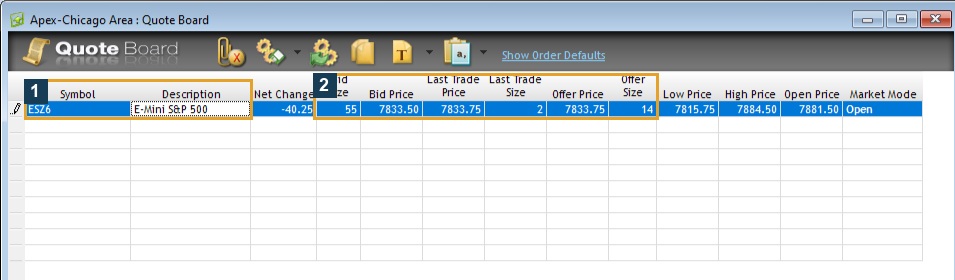
Es wurde keine Order gesendet und kein Algorithmus zur Front-Month-Auswahl getestet. Eine befüllte Zeile belegt, dass dieser Lookup Kurse geliefert hat, nicht aber eine Kontoberechtigung oder die Garantie künftiger Kursverfügbarkeit.
Eingabeformate getrennt halten
Das native Order Book bezeichnet sein Eingabefeld als Symbol.Exchange, während die Auswahl Account separat ist:
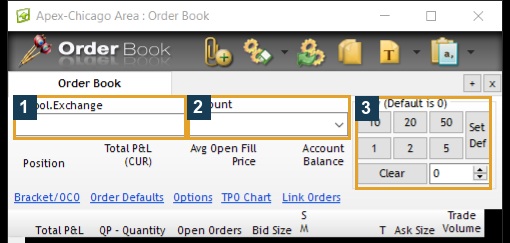
Sierra Chart dokumentiert sein eigenes Symbolformat mit Punkt. Der Generator von PickMyTrade kann ein separates Feld für das Handelssymbol und eigene Zuordnungsregeln haben. Fügen Sie die native Punktnotation nicht pauschal in jeden Konnektor oder jede Alert-Payload ein.
Häufige Fragen
Ist ES1! derselbe Text wie ESZ6.CME?
Nein. Eine fortlaufende Chart-Bezeichnung und eine konkrete Kontraktkennung sind verschieden. Bestätigen Sie den Ausführungskontrakt.
Kann ich immer das Format mit Punkt eingeben?
Beim beobachteten nativen Lookup funktionierte es. Nutzen Sie für jede andere Oberfläche die aktuellen Anweisungen.
Beweist ein gültiges Kurssymbol, dass ich es handeln kann?
Nein. Handelsberechtigungen, Konto und Orderroute sind getrennt.
Wurde hier ein vollständiger Dialog zur Symbolsuche verifiziert?
Nein. Dieser Artikel dokumentiert den direkten Lookup in der Zelle. Er erfindet weder die Position einer Suchschaltfläche noch eine vollständige aktuelle Verfallsliste.