Contratti e verifiche del conto

P&L diverso tra TWS e API: confronti le definizioni

Risposta rapida

Per prima cosa stabilisca che cosa mostra ciascun numero di P&L: il risultato di oggi, le operazioni chiuse o una posizione aperta. Faccia corrispondere conto, prodotto, valuta e orario. Due numeri possono differire perché misurano cose diverse. Non usi la sola differenza per decidere che un’operazione sia fallita.

Indicazioni didattiche sul software. Il trading comporta rischi. Legga le avvertenze finanziarie e informative.

Passo dopo passo

  1. 1 Apra Account → Account Window. Indichi il campo esatto in ciascuna vista. Le intestazioni Market Value e Portfolio indicano il P&L non realizzato e il P&L realizzato come campi separati; un totale giornaliero è una misura diversa.
  2. 2 Faccia corrispondere il conto e l’ambito del contratto, compresa un’eventuale vista aggregata del conto.
  3. 3 Verifichi la valuta e l’orario di ciascuna rilevazione.
  4. 4 Confronti le esecuzioni del broker e la posizione attuale usate nel calcolo.
  5. 5 Se resta una differenza, fornisca all’assistenza i nomi dei campi e un esempio con data e ora.

Un esempio pratico

Un pannello mostra il risultato di oggi e un altro mostra il risultato non realizzato della posizione aperta. Questi numeri non devono per forza essere uguali. Per prima cosa etichetti ogni numero in base a ciò che misura. Faccia corrispondere anche conto, valuta e orario. Una piccola tabella con queste etichette è più utile di uno screenshot con due cerchi attorno a totali diversi. Una volta che le definizioni coincidono, una differenza residua è più facile da segnalare.

Scenario illustrativo, non la registrazione di un’operazione effettuata durante questa revisione.

Riferimento della schermata

Colonne di Portfolio comprendenti posizione, valore di mercato, prezzo medio, P&L non realizzato e realizzato
Questa è l’intestazione del portafoglio paper vuoto. Non viene mostrata alcuna posizione né alcun valore del conto. Confronti le definizioni dei campi e l’ambito, non solo due numeri con etichette simili. Acquisita in modalità paper di TWS il 3 ottobre 2026. Aprire l’immagine per vederla a dimensione intera.
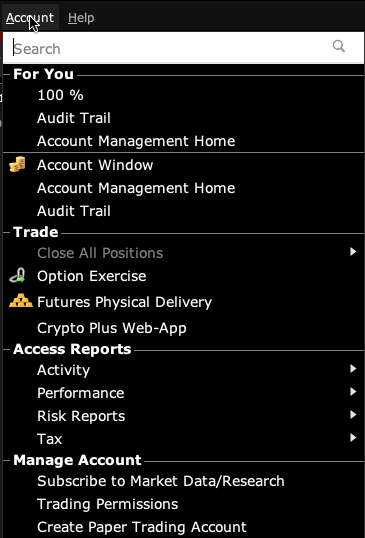
Menu Account di TWS con le voci Account Window, abbonamento ai dati e permessi di trading
Account Window mostra i saldi e i campi del portafoglio. Subscribe to Market Data/Research e Trading Permissions portano a verifiche separate di gestione del conto. Nessun abbonamento o permesso è stato modificato. Acquisita in modalità paper di TWS il 3 ottobre 2026. Aprire l’immagine per vederla a dimensione intera.
Intestazione Market Value - Real FX Balance con le etichette delle colonne di liquidità e P&L
Questa acquisizione mostra solo l’intestazione della sezione e le etichette delle colonne. I saldi effettivi nelle varie valute e i totali del conto sono esclusi. Acquisita in modalità paper di TWS il 3 ottobre 2026. Aprire l’immagine per vederla a dimensione intera.
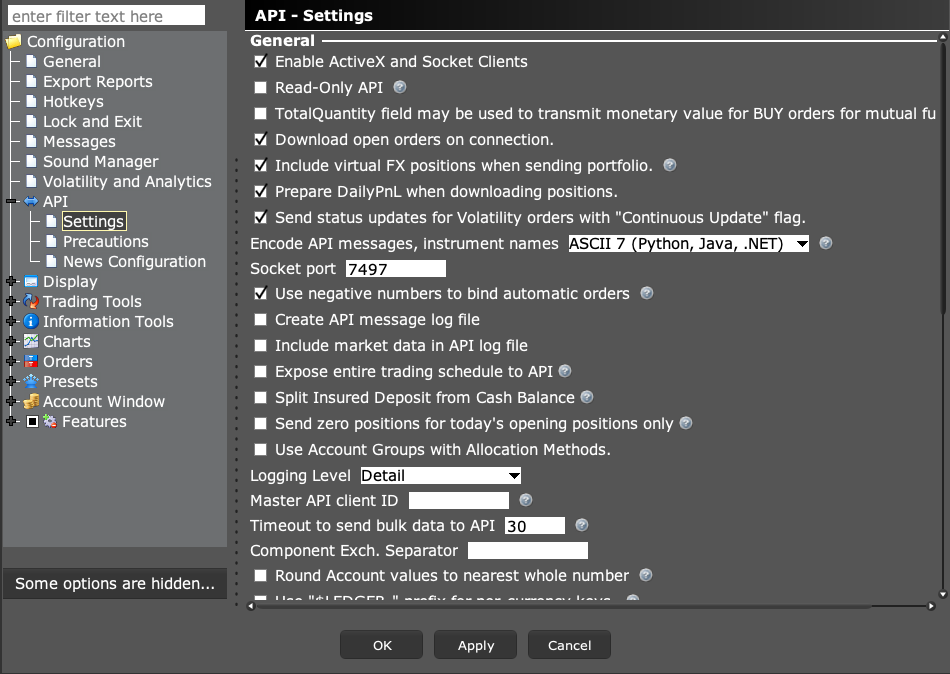
API Settings di TWS con client socket, accesso di sola lettura, porta e registrazione
Trovi il controllo indicato in API → Settings. I valori mostrati appartengono a una sessione paper e sono esempi, non raccomandazioni universali. Acquisita in modalità paper di TWS il 3 ottobre 2026. Aprire l’immagine per vederla a dimensione intera.
Come confermare il risultato Il confronto dovrebbe usare definizioni di P&L corrispondenti e lo stesso ambito di posizione.

Errore da evitare

Non usi la sola differenza di visualizzazione come prova che un ordine sia fallito o che manchino fondi.

Domande frequenti

Il P&L giornaliero equivale al P&L realizzato?

No. Verifichi la definizione di ciascun campo.

Gli aggiornamenti di API e interfaccia possono arrivare in momenti diversi?

Controlli gli orari e il comportamento di aggiornamento prima di confrontare i valori.

Avvertenze finanziarie e informative

Avvertenza finanziaria

Queste guide spiegano un software. Hanno scopo didattico e non costituiscono consulenza finanziaria, di investimento, fiscale o legale. Nessun esempio è un suggerimento di acquistare o vendere un prodotto o di usare una strategia di trading. Il trading può far perdere denaro, compresi tutti i fondi esposti al rischio. Con margine, futures, vendite allo scoperto o alcune opzioni, le perdite possono superare i fondi iniziali. L'automazione può non funzionare, inviare ordini duplicati o agire in ritardo. Gli stop non garantiscono né un'esecuzione né un prezzo. Verifichi i suoi ordini e le sue posizioni e si rivolga a un professionista qualificato per le sue esigenze. Le operazioni in simulazione, gli esempi e i risultati passati non prevedono i risultati reali e non promettono alcun profitto.

Avvertenza informativa

Questa è una guida generale basata sulle fonti e sulla data di verifica indicate nella pagina. Schermate, impostazioni, commissioni, accesso ai dati e assistenza sui prodotti possono cambiare o differire in base alla versione dell'app, al conto, al paese e al broker. I contenuti possono contenere errori o diventare obsoleti; accuratezza, completezza e continuità del servizio non sono garantite. Prima di agire, consulti le istruzioni attuali del broker e dell'app. Le schermate mostrano dove si trovano i comandi; non provano che un test di ordine sia riuscito. Questa guida non sostituisce i termini del broker né le avvertenze sui rischi. I riferimenti a IBKR e TradingView identificano i loro prodotti e non implicano che approvino questa guida.

Informativa sui rischi di IBKR · Limiti del paper trading di IBKR · Indicazioni della SEC sugli strumenti di investimento automatizzati

Guida PickMyTrade · Indicazioni indipendenti per Trader Workstation e per l'integrazione desktop. Le immagini di TWS mostrano il paper trading. Le altre applicazioni sono indicate nelle didascalie delle immagini. Impostazioni e disponibilità possono variare in base alla versione e al conto.

Automatizzi gli avvisi di TradingView verso Interactive Brokers

Vedi l'integrazione con IBKR