
Controlli il mese completo del contratto future che l’app negozierà. Un grafico può passare a un nuovo mese mentre la sua posizione resta in quello vecchio. Controlli la mappatura per le nuove entrate e il contratto per le vecchie uscite come due compiti separati.
Indicazioni didattiche sul software. Il trading comporta rischi. Legga le avvertenze finanziarie e informative.
Passo dopo passo
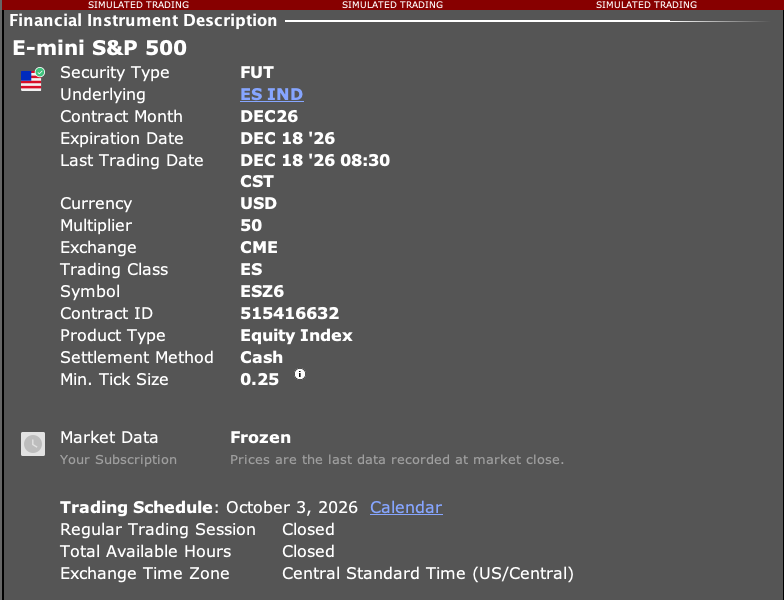
- 1 Apra la Description del future desiderato in TWS e annoti la sua scadenza.
- 2 Legga il simbolo completo del grafico TradingView e se è continuo.
- 3 Verifichi quale contratto eseguibile risolve ora la mappatura di PickMyTrade.
- 4 Aggiorni la mappatura supportata se punta a una scadenza vecchia o non voluta.
- 5 Esamini separatamente le posizioni e le uscite esistenti prima di attivare la nuova mappatura per le entrate.
Un esempio pratico
La settimana scorsa ha usato un mese di future e ora vuole il successivo. La sua vecchia posizione può trovarsi ancora nel primo mese anche se il grafico è passato oltre. Controlli il contratto completo della posizione prima di inviare un’uscita. Poi controlli la mappatura d’entrata per il segnale successivo. Sono due lavori separati. Una nuova mappatura dice all’app dove deve andare una nuova operazione; non sposta una vecchia operazione su un altro mese. Tenga un breve elenco dei contratti vecchi e nuovi finché la vecchia posizione e le sue uscite non sono completamente riconciliate.
Riferimento della schermata
Errore da evitare
Domande frequenti
Posso negoziare direttamente il nome visualizzato di un grafico?
Usi una mappatura supportata verso un contratto negoziabile, non un’ipotesi basata sull’etichetta del grafico.
Dopo il rollover le uscite devono usare la nuova scadenza?
Devono riferirsi alla posizione che sono destinate a chiudere.