Halloween Sale

Spooky deals. Limited time only.

$500 $350/yr

Grab Now
Contratti e verifiche del conto

Contratto di opzione TWS errato: controlla scadenza, strike e right

Risposta rapida

Per un'opzione non basta il simbolo del sottostante. Controllare scadenza, strike, call o put, trading class e moltiplicatore. Contratti dall'aspetto simile possono avere regolamento o dettagli di prodotto diversi.

Indicazioni didattiche sul software. Il trading comporta rischi. Legga le avvertenze finanziarie e informative.

Passo dopo passo

  1. 1 Trovare l'opzione desiderata nella chain o nella watchlist di TWS.
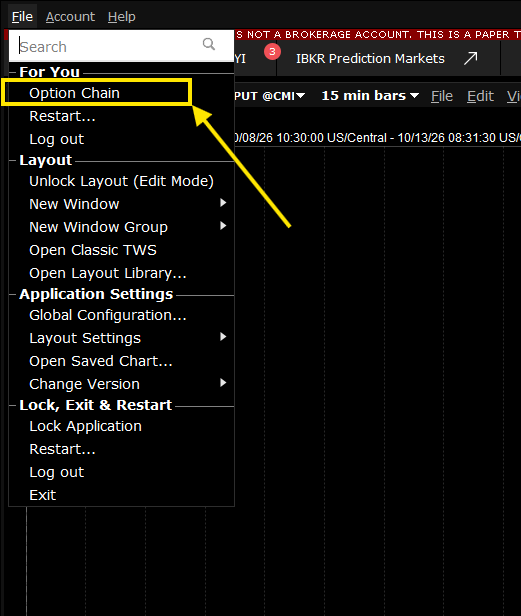
    In Mosaic, File → Option Chain apre la catena di opzioni del sottostante.
    In Mosaic, File → Option Chain apre la catena di opzioni del sottostante.
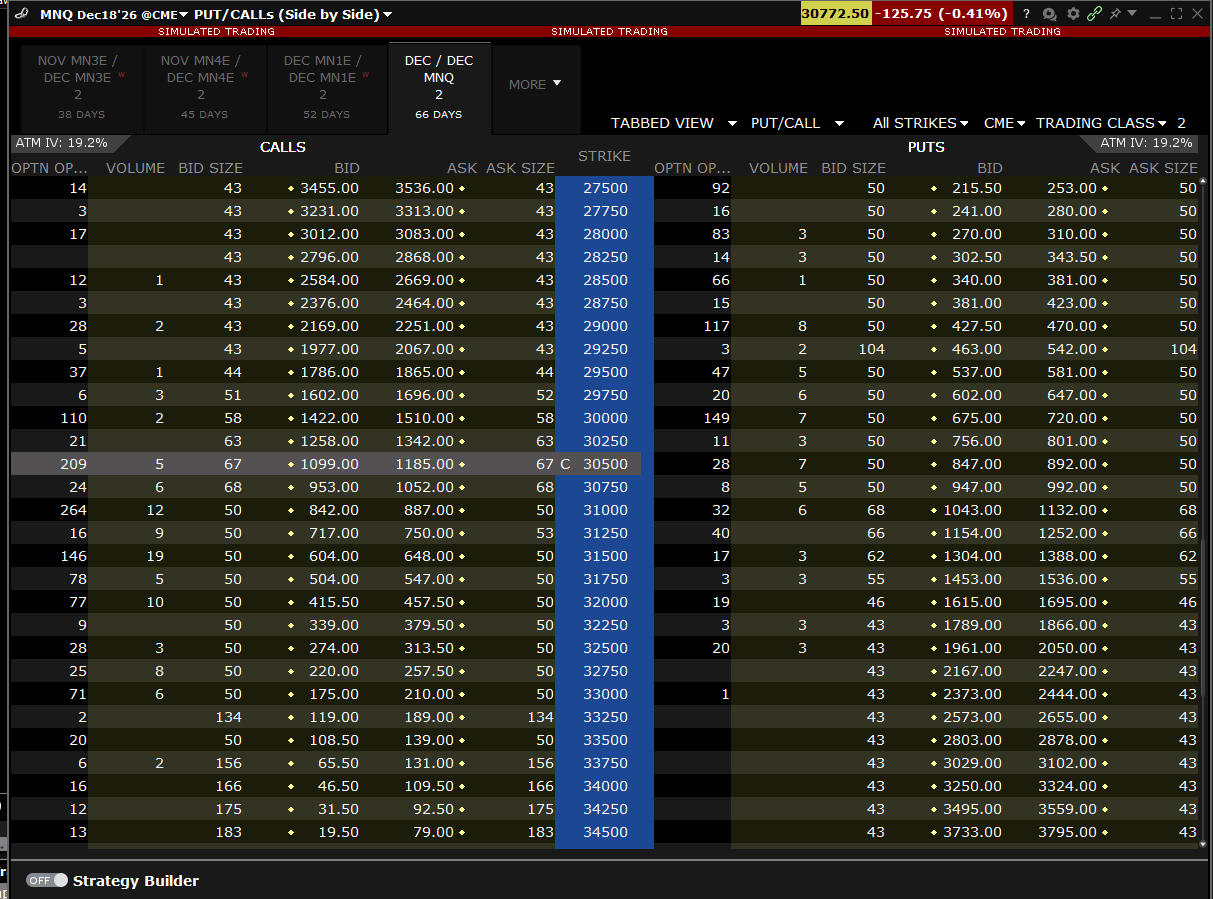
    La catena di opzioni elenca call e put per strike e per scadenza; scegli esattamente la riga che intendi negoziare.
    La catena di opzioni elenca call e put per strike e per scadenza; scegli esattamente la riga che intendi negoziare.
  2. 2 Aprire Description e annotarne l'identità completa.
  3. 3 Confrontare ogni campo dell'opzione con il generatore di alert e con la mappatura dell'app.
  4. 4 Correggere il campo non corrispondente nella configurazione supportata.
  5. 5 Risolvere di nuovo il contratto e verificarlo prima di un test di ordine paper.

Un esempio pratico

Due righe mostrano lo stesso strike, ma una è una call e l'altra una put. Un simbolo breve in un alert può nascondere questa differenza. Aprire il contratto completo e confrontare ogni campo dell'opzione. Fare lo stesso per scadenza e trading class. Il test è una corrispondenza esatta, non un nome che sembra più o meno giusto in una cella piccola.

Esempio illustrativo. Le schermate e i valori mostrati non sono la registrazione di un ordine reale.

Riferimento della schermata

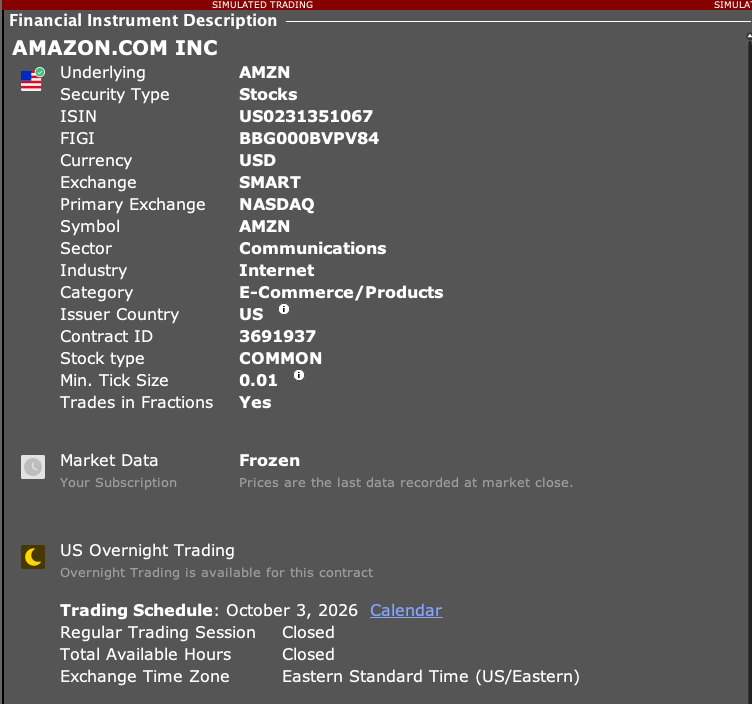
Description di un'azione in TWS con route SMART, borsa primaria NASDAQ, valuta, ID del contratto, tick minimo e stato dei dati frozen
Questa azione è un esempio dei campi da confrontare. SMART routing e Primary Exchange sono campi separati. Il feed osservato è Frozen e il mercato è chiuso; non è un prezzo in tempo reale né una raccomandazione di trading. Acquisito in modalità paper di TWS il 3 ottobre 2026. Aprire l'immagine per la dimensione intera.
Come confermare il risultato L'opzione risolta deve corrispondere esattamente a scadenza, strike, right e trading class desiderati.

Errore da evitare

Non presumere che tutte le opzioni con lo stesso strike e la stessa data siano lo stesso contratto.

Domande frequenti

Che cosa significa right?

Indica una call o una put nella definizione del contratto.

Il simbolo dell'azione identifica l'opzione?

No. Servono i campi aggiuntivi del contratto dell'opzione.

Avvertenze finanziarie e informative

Avvertenza finanziaria

Queste guide spiegano un software. Hanno scopo didattico e non costituiscono consulenza finanziaria, di investimento, fiscale o legale. Nessun esempio è un suggerimento di acquistare o vendere un prodotto o di usare una strategia di trading. Il trading può far perdere denaro, compresi tutti i fondi esposti al rischio. Con margine, futures, vendite allo scoperto o alcune opzioni, le perdite possono superare i fondi iniziali. L'automazione può non funzionare, inviare ordini duplicati o agire in ritardo. Gli stop non garantiscono né un'esecuzione né un prezzo. Verifichi i suoi ordini e le sue posizioni e si rivolga a un professionista qualificato per le sue esigenze. Le operazioni in simulazione, gli esempi e i risultati passati non prevedono i risultati reali e non promettono alcun profitto.

Avvertenza informativa

Questa è una guida generale basata sulle fonti e sulla data di verifica indicate nella pagina. Schermate, impostazioni, commissioni, accesso ai dati e assistenza sui prodotti possono cambiare o differire in base alla versione dell'app, al conto, al paese e al broker. I contenuti possono contenere errori o diventare obsoleti; accuratezza, completezza e continuità del servizio non sono garantite. Prima di agire, consulti le istruzioni attuali del broker e dell'app. Le schermate mostrano dove si trovano i comandi; non provano che un test di ordine sia riuscito. Questa guida non sostituisce i termini del broker né le avvertenze sui rischi. I riferimenti a IBKR e TradingView identificano i loro prodotti e non implicano che approvino questa guida.

Informativa sui rischi di IBKR · Limiti del paper trading di IBKR · Indicazioni della SEC sugli strumenti di investimento automatizzati

Guida PickMyTrade · Indicazioni indipendenti per Trader Workstation e per l'integrazione desktop. Le immagini di TWS mostrano il paper trading. Le altre applicazioni sono indicate nelle didascalie delle immagini. Impostazioni e disponibilità possono variare in base alla versione e al conto.

Automatizzi gli avvisi di TradingView verso Interactive Brokers

Vedi l'integrazione con IBKR