
In R Trader Pro desktop, apri File, poi Fill History per le esecuzioni oppure Order History per l'attività degli ordini. Fill History ha un filtro per conto, un intervallo Trade Date, il pulsante Fetch e un menu di export nella barra degli strumenti che contiene Export As CSV. In NinjaTrader 8, la finestra dei report è New, poi Trade Performance.
Indicazioni didattiche sul software. Il trading comporta rischi. Legga le avvertenze finanziarie e informative.
Trova e filtra la cronologia dei fill sul desktop
- Apri File, poi Fill History. Il pannello Launch offre anche una scheda Fill History.
- Seleziona Showing all accounts se devi ispezionare il filtro dei conti. Abbina l'identificativo del conto del provider, non solo un nome descrittivo.
- Scegli l'intervallo Trade Date richiesto e seleziona Fetch.
- Ispeziona Symbol, Exchange, Fill Size, Fill Price e Fill Time. Annota il fuso orario visualizzato; questa sessione mostrava IST.
- Apri il menu a discesa dell'export nella barra degli strumenti e seleziona Export As CSV per avviare un'esportazione. Controlla la destinazione scelta e il contenuto prima di condividere un file.
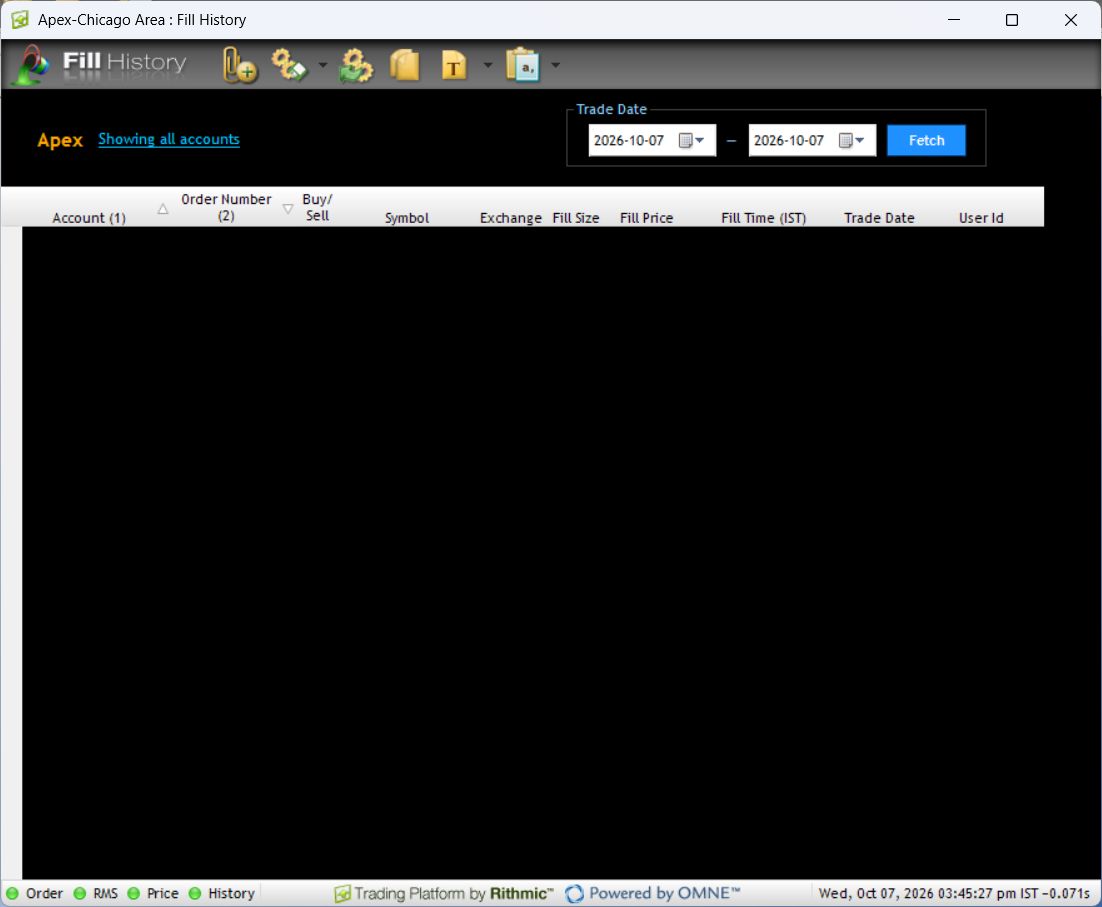
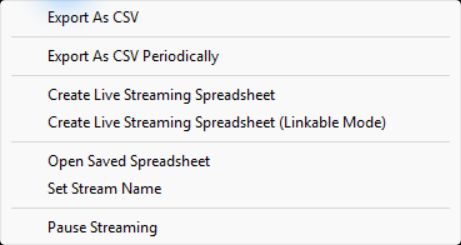
La griglia catturata era vuota. Verifica i controlli e le colonne, non la conservazione dei dati, un file esportato o l'attività di trading storica del conto. Una griglia vuota non è la prova che nessun ordine sia stato inviato.
Ordini, fill e posizioni rispondono a domande diverse
| Registro | Domanda a cui aiuta a rispondere |
|---|---|
| Attività degli ordini | Cosa è stato richiesto, accettato, modificato, cancellato o rifiutato? |
| Cronologia dei fill | Quale quantità è stata effettivamente eseguita e a che prezzo? |
| Posizioni correnti | Quale esposizione resta adesso? |
| Estratto conto del provider | Quali costi e totali ufficiali del conto sono stati riportati? |
Un ordine può avere più fill. Non contare ogni riga di fill come una decisione di ingresso separata. Quando riconcili i registri, confronta conto, contratto, lato, timestamp e gli identificativi di ordine disponibili.
NinjaTrader 8 usa Trade Performance
La guida ufficiale a Trade Performance colloca la finestra nel menu New del Control Center. Usa i suoi filtri per data e conto per generare la vista rilevante. Le istruzioni più vecchie che parlano di un menu Account Performance non vanno seguite come percorso esatto di NinjaTrader 8.
I report di NinjaTrader non sono stati catturati in questa sessione locale. Per i dettagli attuali di visualizzazione ed esportazione, segui la documentazione della piattaforma collegata invece di trasferire le istruzioni della barra degli strumenti di R Trader Pro.
Se mancano i fill attesi
- Conferma che System, login e conto corrispondano alla richiesta originale.
- Amplia l'intervallo delle date di trade attorno al confine di una sessione, tenendo d'occhio il fuso orario.
- Conferma che l'evento originale fosse un fill e non un ordine working, cancellato o rifiutato.
- Confronta l'estratto conto del provider con la piattaforma che ha inviato la richiesta.
- Se i registri continuano a non coincidere, chiedi al provider la disponibilità dello storico. Non presumere un periodo di conservazione illimitato sul server.
Per l'automazione, conserva il timestamp dell'alert e la risposta del sistema ricevente insieme al registro del broker. Un log degli alert stabilisce che un segnale c'è stato; non sostituisce il report di esecuzione.
Ulteriori riferimenti all'interfaccia
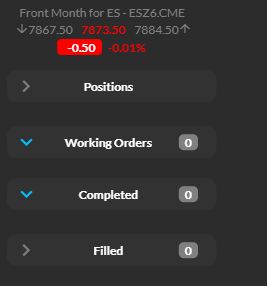
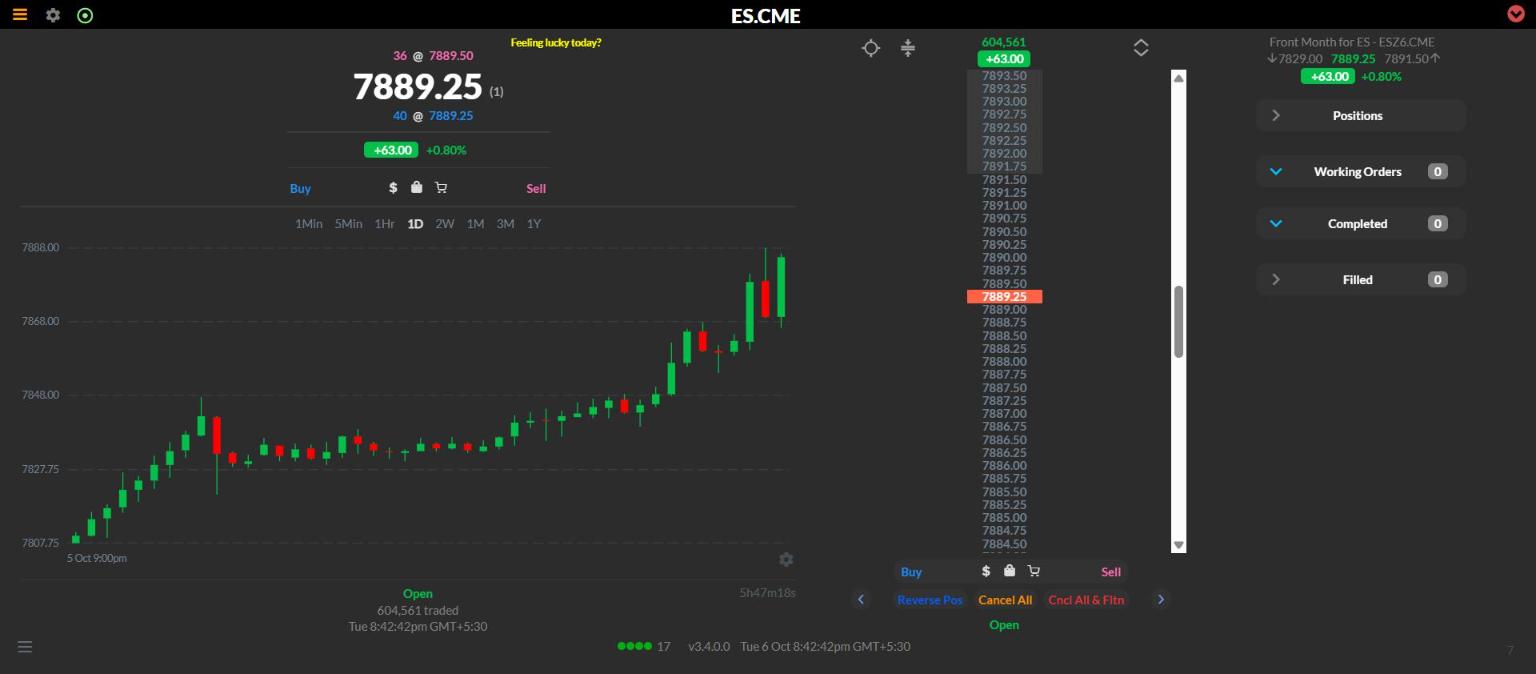
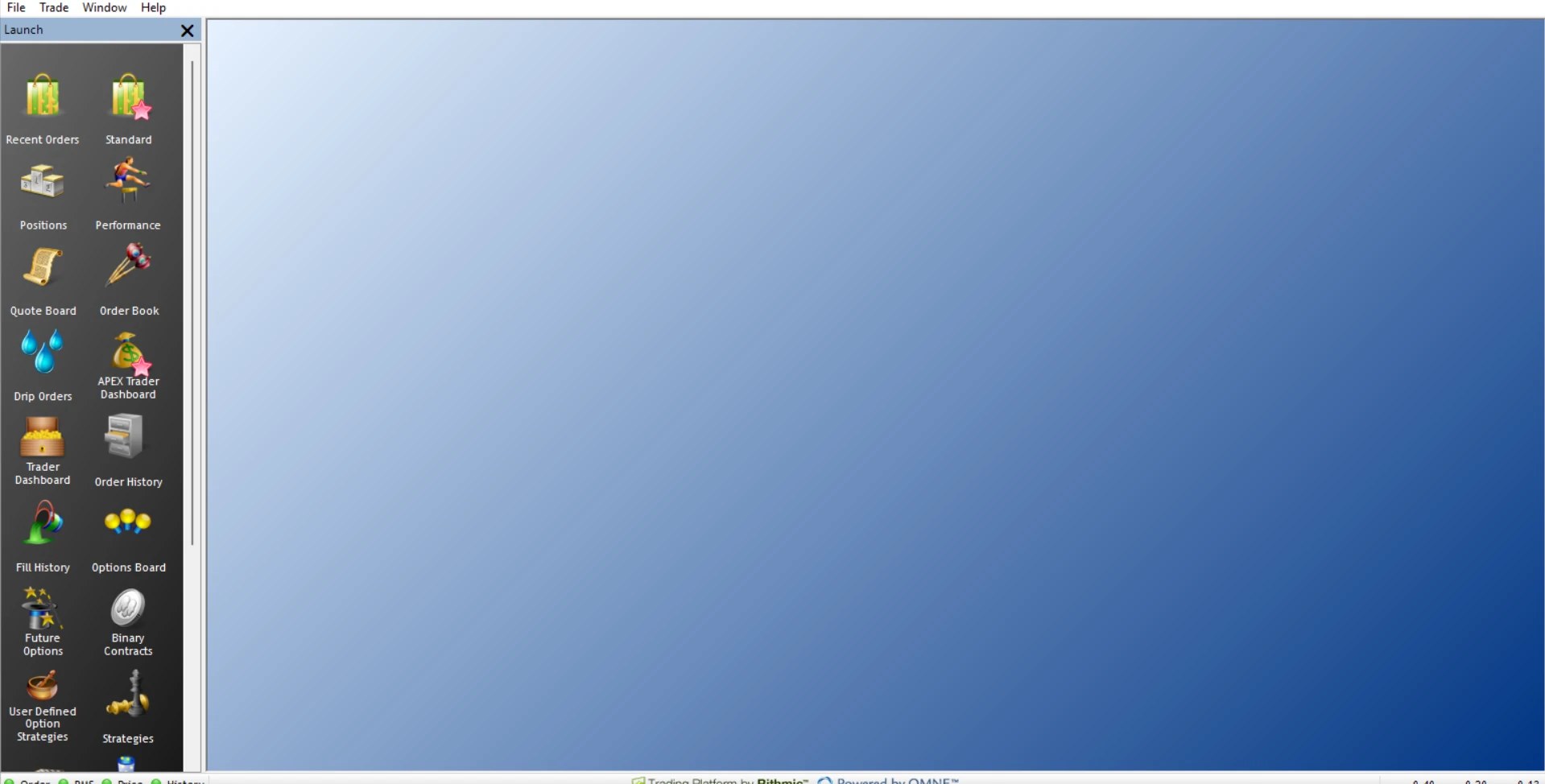
Queste catture precedenti forniscono solo il contesto dell'interfaccia; non costituiscono evidenza di ordini completati.
Domande frequenti
Una Fill History vuota significa che il conto non ha mai operato?
No. Filtri, selezione delle date, accesso e storico disponibile possono influire su ciò che viene restituito.
Un CSV della piattaforma è un estratto fiscale ufficiale?
No. Usa i documenti ufficiali richiesti per il tuo conto e la tua giurisdizione. Le esportazioni della piattaforma supportano la riconciliazione ma non sostituiscono la rendicontazione del provider.
Lo stesso ordine può produrre più righe?
Sì, quando viene eseguito in più parti. Controlla la quantità eseguita e quella rimanente invece di trattare ogni riga come un nuovo ordine.
Cosa va rimosso prima di condividere uno screenshot o un CSV?
Rimuovi credenziali, token, nomi e identificativi di conto o di ordine, a meno che il canale di supporto previsto non li richieda espressamente. Conserva una copia privata non modificata per la tua riconciliazione.