
Une option demande plus qu’un symbole de sous-jacent. Vérifiez l’échéance, le strike, call ou put, la trading class et le multiplicateur. Des contrats d’apparence similaire peuvent représenter des règlements ou des caractéristiques de produit différents.
Conseils éducatifs sur le logiciel. Le trading comporte des risques. Lire les avertissements financiers et d'information.
Pas à pas
- 1 Trouvez l’option voulue dans la chaîne TWS ou la watchlist.
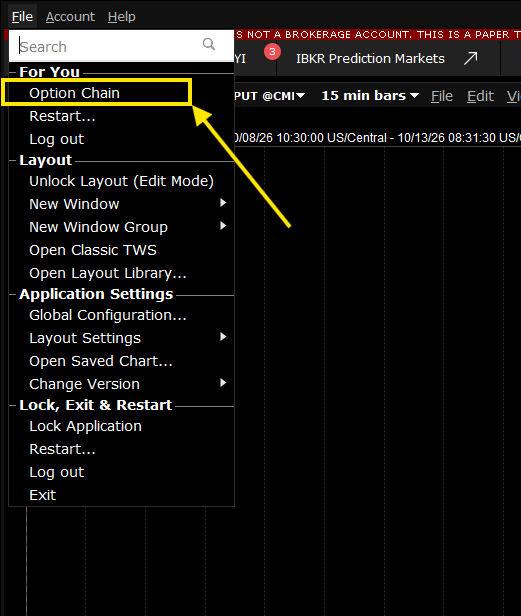
Dans Mosaic, File → Option Chain ouvre la chaîne d’options du sous-jacent. 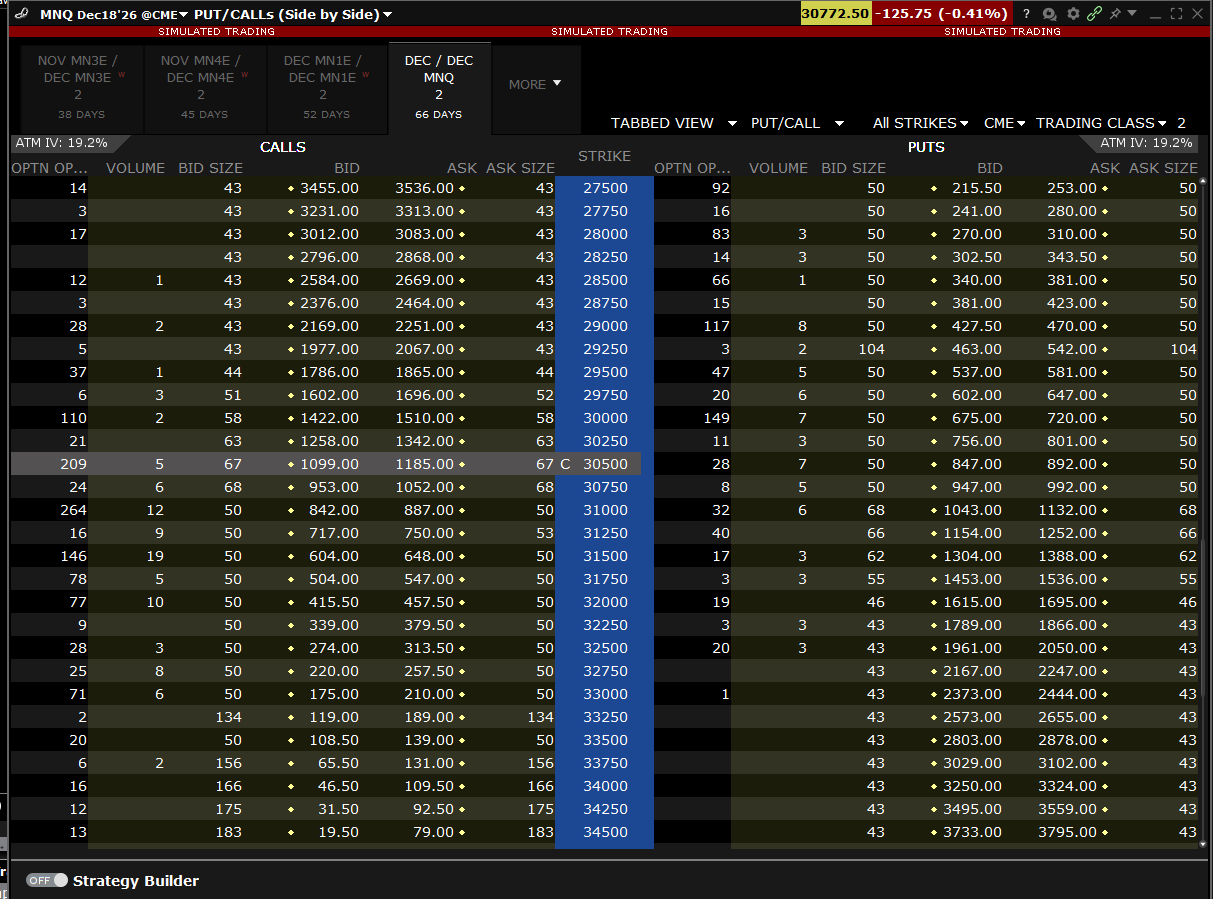
La chaîne d’options liste les calls et puts par strike pour chaque échéance ; choisissez exactement la ligne à trader. - 2 Ouvrez Description et notez son identité complète.
- 3 Comparez chaque champ de l’option avec le générateur d’alertes et le mappage de l’application.
- 4 Corrigez le champ qui ne correspond pas dans la configuration prise en charge.
- 5 Résolvez à nouveau le contrat et vérifiez-le avant un test d’ordre en mode paper.
Un exemple pratique
Deux lignes affichent le même strike, mais l’une est un call et l’autre un put. Un symbole court dans une alerte peut masquer cette différence. Ouvrez le contrat complet et comparez chaque champ de l’option. Faites de même pour l’échéance et la trading class. Le test est une correspondance exacte, pas un nom qui semble à peu près correct dans une petite cellule.
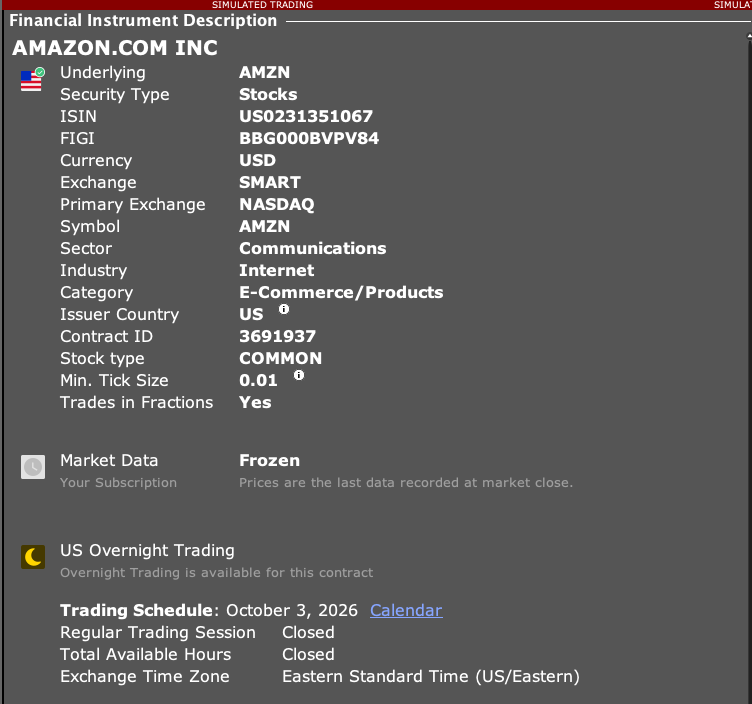
Référence d'écran
Erreur à éviter
Questions fréquentes
Que signifie right ?
Il indique un call ou un put dans la définition du contrat.
Le symbole de l’action identifie-t-il l’option ?
Non. Les champs supplémentaires du contrat d’option sont nécessaires.