
Vérifiez le mois complet du contrat à terme que l'application va négocier. Un graphique peut passer à un nouveau mois alors que votre position reste sur l'ancien. Vérifiez la correspondance pour les nouvelles entrées et le contrat pour les anciennes sorties comme deux tâches distinctes.
Conseils éducatifs sur le logiciel. Le trading comporte des risques. Lire les avertissements financiers et d'information.
Pas à pas
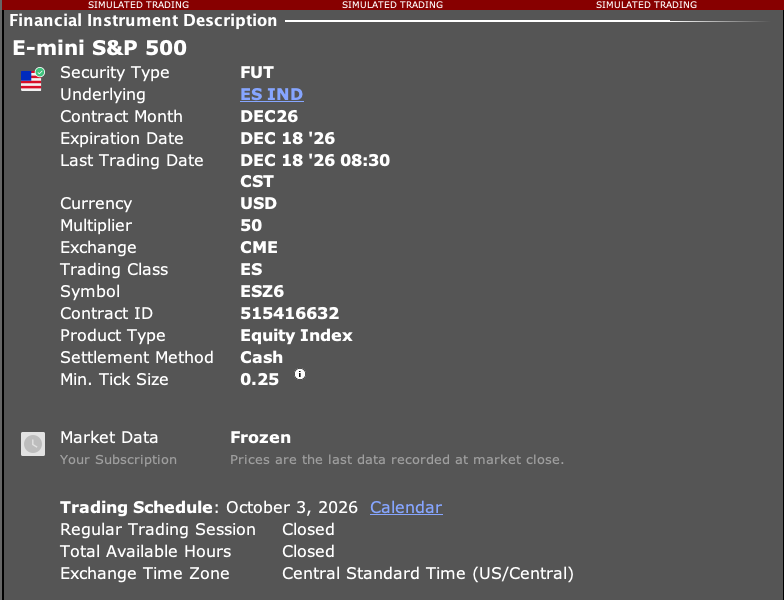
- 1 Ouvrez la Description du contrat à terme voulu dans TWS et notez son échéance.
- 2 Lisez le symbole complet du graphique TradingView et vérifiez s'il est continu.
- 3 Vérifiez quel contrat exécutable la correspondance de PickMyTrade désigne désormais.
- 4 Mettez à jour la correspondance prise en charge si elle pointe vers une ancienne échéance ou une échéance non voulue.
- 5 Examinez séparément les positions et sorties existantes avant d'activer la nouvelle correspondance d'entrée.
Un exemple pratique
Vous avez utilisé un mois de contrat à terme la semaine dernière et vous voulez maintenant le suivant. Votre ancienne position peut encore être sur le premier mois même si le graphique a changé. Vérifiez le contrat complet de la position avant d'envoyer une sortie. Vérifiez ensuite la correspondance d'entrée pour le prochain signal. Ce sont deux tâches distinctes. Une nouvelle correspondance indique à l'application où un nouveau trade doit aller ; elle ne déplace pas un ancien trade vers un autre mois. Gardez une courte liste des anciens et des nouveaux contrats jusqu'à ce que l'ancienne position et ses sorties soient entièrement réglées.
Référence d'écran
Erreur à éviter
Questions fréquentes
Puis-je négocier directement le nom affiché d'un graphique ?
Utilisez une correspondance prise en charge vers un contrat négociable, pas une supposition fondée sur l'étiquette du graphique.
Les sorties doivent-elles utiliser la nouvelle échéance après le roll ?
Elles doivent viser la position qu'elles sont censées clôturer.