
Pour le flux desktop, TradingView envoie un webhook à PickMyTrade, et l’application desktop PickMyTrade se connecte à TWS. Vérifiez chaque étape séparément : création de l’alerte, livraison du webhook, connexion desktop, acceptation par le courtier et exécution.
Conseils éducatifs sur le logiciel. Le trading comporte des risques. Lire les avertissements financiers et d'information.
Pas à pas
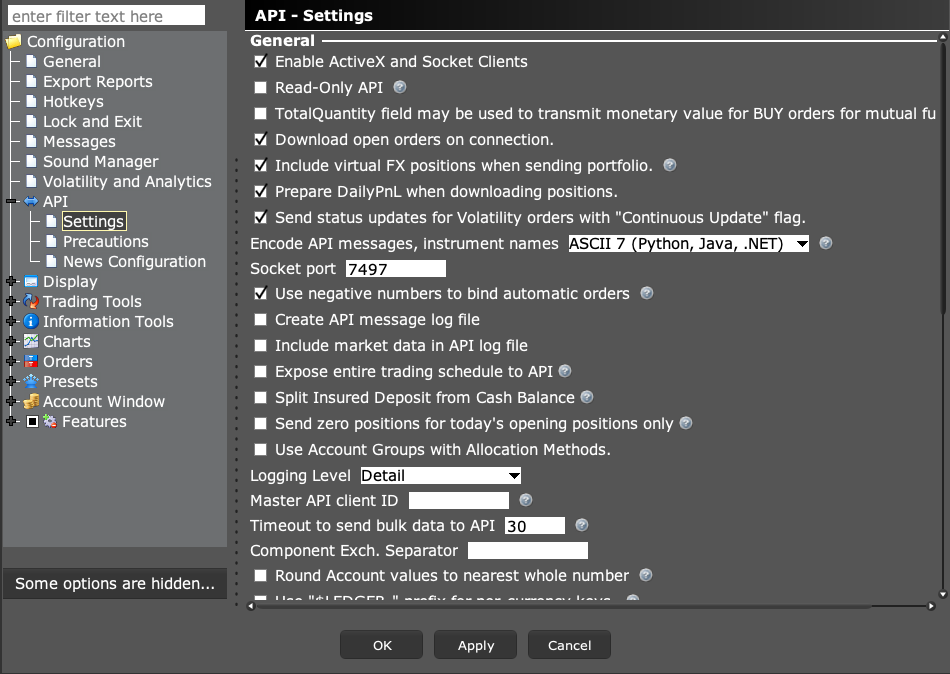
- 1 Connectez-vous à TWS paper et configurez l’accès API avec le port socket réel.
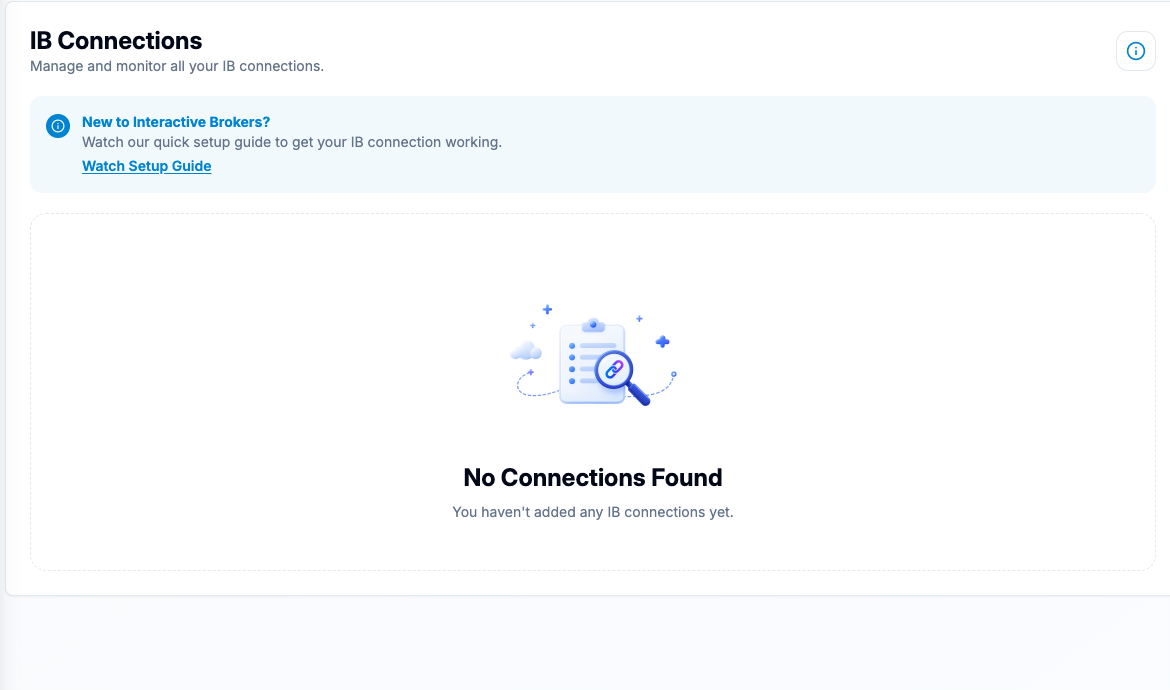
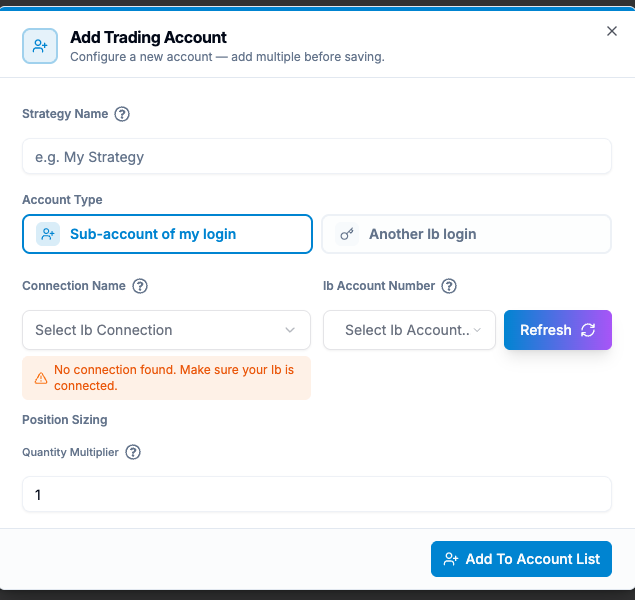
- 2 Connectez l’application desktop PickMyTrade et vérifiez le compte voulu.
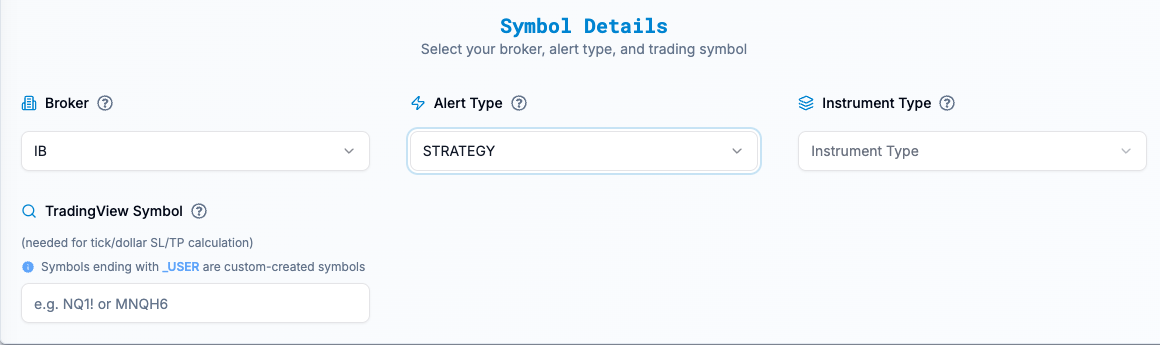
- 3 Utilisez le générateur d’alertes IB actuel de PickMyTrade pour votre produit, votre compte, votre taille et votre mode de sortie.
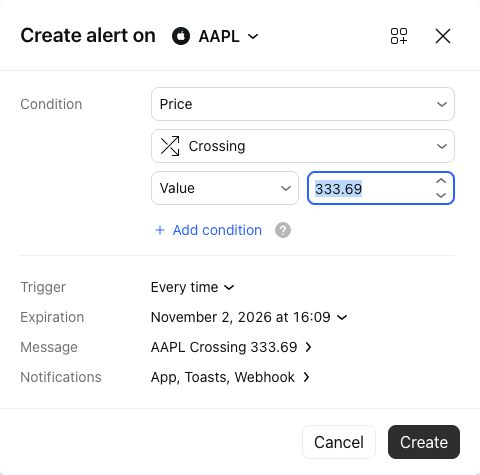
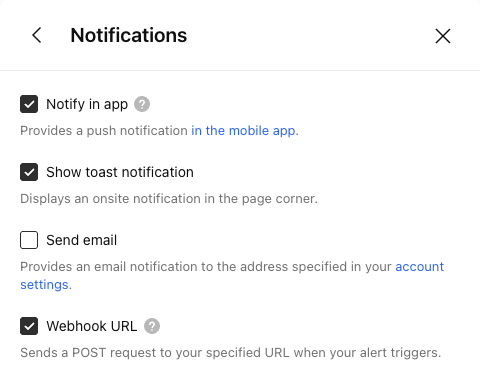
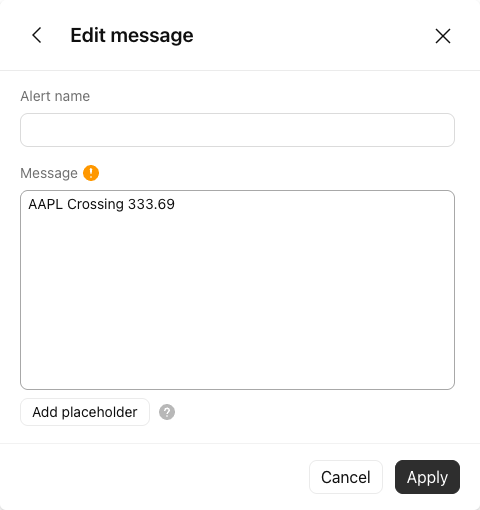
- 4 Copiez la destination du webhook et le message générés dans la bonne alerte TradingView. Gardez les identifiants hors des captures d’écran publiques.
- 5 Lancez un test paper planifié et comparez le journal d’alertes TradingView, l’enregistrement d’alerte PickMyTrade, ainsi que l’ordre et l’exécution dans TWS.
Un exemple pratique
Voyez la route comme une chaîne avec un reçu à chaque étape. Le graphique déclenche une alerte. PickMyTrade la reçoit. L’application desktop envoie la demande prévue à TWS. Le courtier peut alors accepter, refuser ou exécuter l’ordre. Gardez l’heure et l’identifiant à chaque étape d’un même test paper. Si une étape manque, commencez par là. Une icône verte à la première étape ne prouve pas que la dernière étape a eu lieu.
Référence d'écran
Erreur à éviter
Questions fréquentes
Ai-je aussi besoin d’une connexion IBKR directe dans TradingView ?
Cette connexion via le panneau du courtier est une voie distincte. Suivez le flux webhook que vous configurez.
Puis-je fermer TWS dans cette configuration desktop ?
La connexion desktop nécessite que sa session TWS prise en charge soit ouverte et connectée.