
TWS offre l’espace de trading complet. IB Gateway offre une interface de connexion API. Les deux exigent une connexion au courtier. Utilisez le programme que votre application prend en charge et faites correspondre son port réel ; changer de programme ne résout pas à lui seul les problèmes de données ou de permissions de trading.
Conseils éducatifs sur le logiciel. Le trading comporte des risques. Lire les avertissements financiers et d'information.
Pas à pas
- 1 Identifiez quel programme votre application documente et prend en charge. Ne supposez pas que toute application TWS prend aussi en charge tous les flux de travail Gateway.
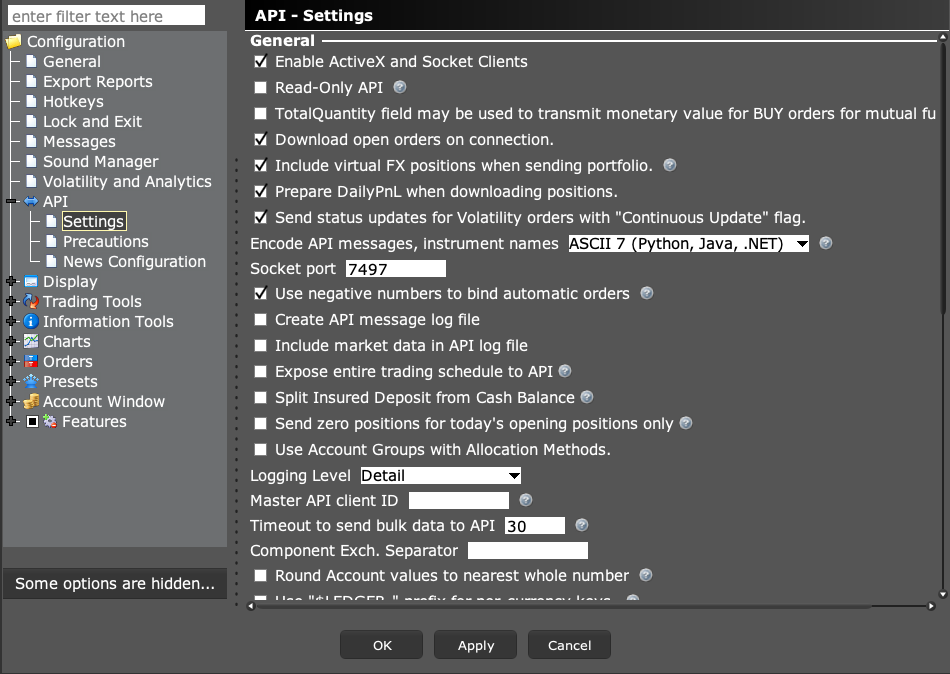
- 2 Pour TWS, consultez Global Configuration → API → Settings. Pour Gateway, consultez Configure → Settings → API → Settings.
- 3 Faites correspondre l’hôte, le port et le mode de connexion définis dans l’application cliente.
- 4 Vérifiez l’accès au compte et les données de marché après la connexion.
- 5 Conservez un moyen documenté de vérifier les ordres et les positions du courtier lorsque vous diagnostiquez un problème d’automatisation.
Un exemple pratique
Supposons qu’un ancien profil d’application indique TWS paper sur le port 7497, mais que vous ouvrez maintenant Gateway paper. Son port par défaut est différent. Lisez le port dans le programme réellement en cours d’exécution et vérifiez que l’application prend en charge ce programme. Gardez le reste du test réduit. Un seul compte correct et une seule cotation connue sont plus faciles à vérifier qu’un ensemble complet de graphiques et d’alertes en même temps.
Référence d'écran
Commencez dans Mosaic avec File → Global Configuration. Choisissez ensuite le panneau nommé dans les étapes.

Erreur à éviter
Questions fréquentes
Gateway utilise-t-il 7497 par défaut ?
Son port paper habituel par défaut est 4002. Lisez la valeur réellement définie.
Puis-je utiliser les deux avec le même nom d’utilisateur ?
Les règles de sessions de trading simultanées s’appliquent toujours ; consultez les consignes de connexion d’IBKR.