
Le rapport de stratégie de TradingView montre des trades modélisés. TWS montre les ordres et exécutions du courtier. Partez d’une vraie alerte dans le journal et suivez cet événement. Un trade dessiné sur un ancien graphique ne prouve pas qu’une alerte a été envoyée ni qu’un ordre a été passé chez le courtier.
Conseils éducatifs sur le logiciel. Le trading comporte des risques. Lire les avertissements financiers et d'information.
Pas à pas
- 1 Identifiez le trade du backtest et s’il a eu lieu avant la création de l’alerte.
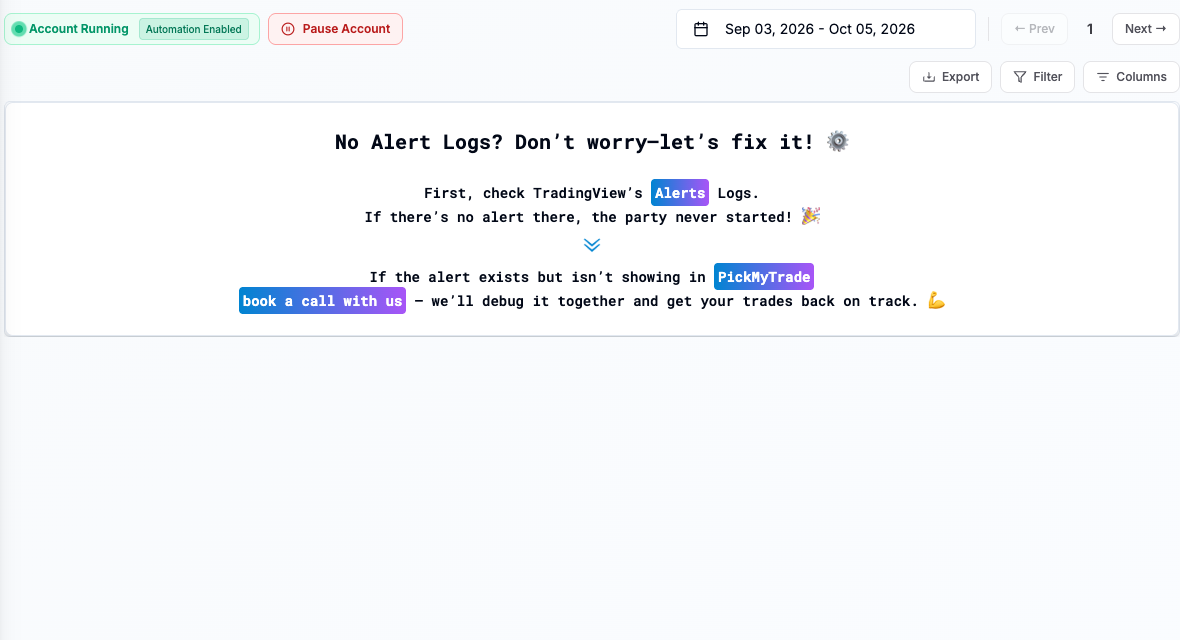
- 2 Vérifiez dans le journal des alertes TradingView s’il existe un vrai événement à ce moment-là.
- 3 Si un événement existe, suivez sa réception et son traitement dans PickMyTrade.
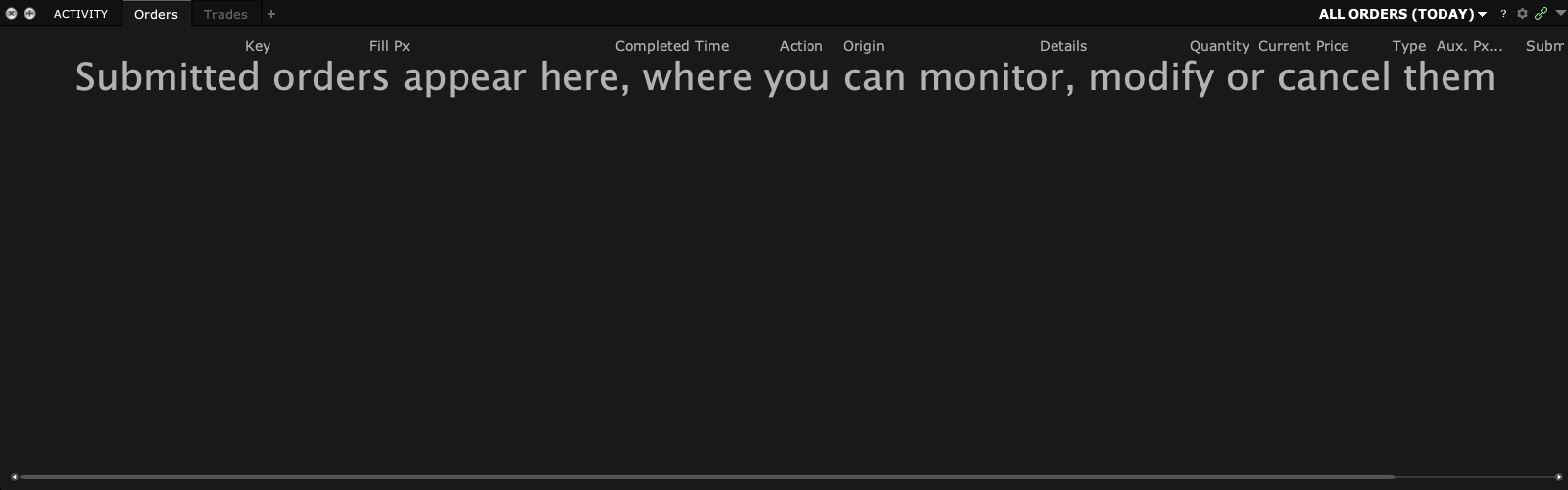
- 4 Comparez l’ordre, le rejet ou l’exécution obtenu dans TWS.
- 5 Notez séparément les écarts dus aux règles d’ordre, aux données, au timing ou à l’exécution, et ceux dus à la configuration de l’alerte.
Un exemple pratique
Un rapport de stratégie montre un trade du mois dernier. Vous n’avez créé l’alerte réelle qu’aujourd’hui. N’attendez pas que le trade modélisé du mois dernier apparaisse comme une nouvelle exécution chez le courtier. Trouvez un vrai événement d’alerte survenu après l’activation de l’alerte, puis suivez-le dans l’application et dans TWS. Gardez les résultats du modèle et ceux du courtier dans des colonnes séparées pour comparer les bonnes choses.
Référence d'écran
Erreur à éviter
Questions fréquentes
Les anciens trades du backtest sont-ils envoyés quand je crée une alerte ?
N’attendez pas que des trades simulés historiques soient rejoués comme de nouveaux ordres chez le courtier.
Les prix synthétiques du graphique peuvent-ils fausser les comparaisons ?
Oui. Utilisez des types de graphique et des prix adaptés au test et documentez ce choix.