
Dans R Trader Pro pour ordinateur, ouvrez File, puis Trade Copier. Vérifiez d’abord si la copie de trades est activée pour votre identifiant. Si l’application indique qu’elle ne l’est pas, interrogez le fournisseur du compte sur l’éligibilité et l’activation. Une connexion de trading réussie ne vaut pas autorisation d’utiliser le copieur.
Conseils éducatifs sur le logiciel. Le trading comporte des risques. Lire les avertissements financiers et d'information.
Vérifier l’accès avant de configurer les comptes
- Confirmez le bon System du fournisseur et le bon identifiant de compte.
- Ouvrez File, puis Trade Copier.
- Lisez tout message d’accès avant de sélectionner des comptes.
- Si l’accès est restreint, conservez le message et la version pour une demande privée au support du fournisseur. N’essayez pas de résoudre le problème en modifiant les limites de risque ni en réinstallant l’application à répétition.
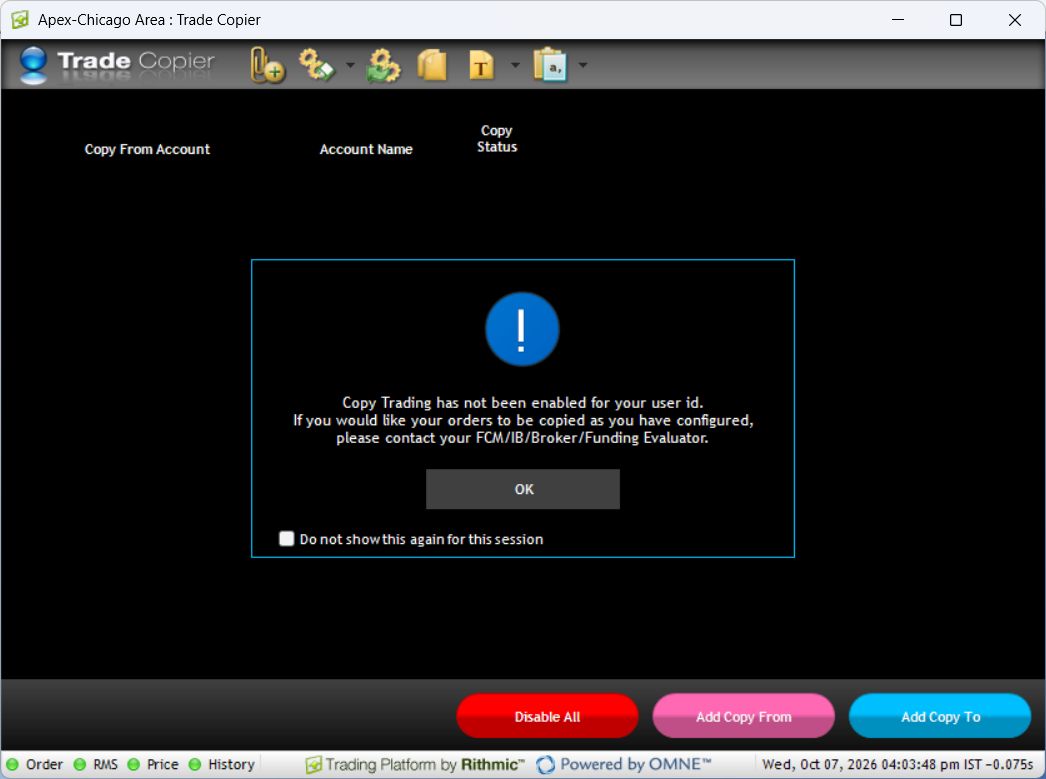
La fenêtre inspectée affichait aussi Add Copy From, Add Copy To, Copy Status et Disable All. Aucune paire de comptes n’était configurée et aucune copie n’a été activée lors de cet examen.
Ne configurer qu’après confirmation d’éligibilité par le fournisseur
Le guide du fournisseur Lucid décrit la sélection d’un leader avec Add Copy From, l’ajout de suiveurs avec Add Copy To, le réglage de Quantity Multiple et l’activation de la relation configurée. Ces instructions décrivent le déroulement documenté par Lucid ; elles n’établissent ni l’autorisation ni un comportement identique pour tous les fournisseurs.
La séquence illustrée est la suivante :
- Choisissez Add Copy From et sélectionnez le compte source voulu.
- Choisissez Add Copy To et sélectionnez les comptes destinataires voulus.
- Vérifiez le réglage de taille et l’état de chaque relation avant de l’activer.
- N’activez que les relations autorisées pour votre identifiant et le fonctionnement prévu.
Avant l’activation, confirmez chaque identifiant de compte, l’autorisation de propriété, les produits éligibles et la quantité maximale prévue. Déterminez quelle application émet les ordres et si un autre copieur ou une autre voie d’alerte peut envoyer la même instruction. Un compte connecté peut tout de même rejeter un ordre.
Valider la relation avant de s’y fier
Utilisez une simulation approuvée par le fournisseur pour consigner les quantités attendues à la source et à la destination. Incluez une entrée, ses exécutions partielles si elles sont prises en charge, une modification, une annulation, une sortie et un cas de reconnexion. Notez ce qui se passe lorsqu’un suiveur rejette une demande. Vérifier uniquement que les comptes apparaissent dans une liste n’établit pas ces résultats.
Gardez les positions et les ordres actifs visibles pour chaque compte. Désactiver une relation de copie ne prouve pas que les positions existantes sont fermées. Consultez le guide des paramètres du copieur avant de modifier un multiplicateur ou une relation active.
Copie native et automatisation TradingView
Un copieur natif et un service qui envoie des alertes TradingView vers plusieurs comptes constituent deux voies d’ordres distinctes. Consultez la documentation actuelle de configuration Rithmic de PickMyTrade pour connaître les connexions prises en charge. L’autorisation du fournisseur et la compatibilité du compte doivent être vérifiées séparément ; la disponibilité d’une connexion n’accorde aucun droit de copie.
Guides des fournisseurs et limites des preuves
Le guide illustré du copieur de Lucid montre les boîtes de dialogue de sélection de compte aux pages 3 et 4, et les contrôles de taille et d’état à la page 5. Il s’agit d’une référence émise par le fournisseur pour l’interface Rithmic native, et non d’une capture d’écran de cet identifiant activé.
Les notes de version de Rithmic pour la 17.61 indiquent que la copie nécessite l’autorisation d’un administrateur. Consultez File → User Profile et interrogez le fournisseur du compte sur le droit affiché. Les notes de version historiques établissent le modèle d’autorisation ; elles ne certifient pas chaque compte actuel.
Le guide de DayTraders demande de désactiver la relation concernée avant d’ajuster ses paramètres. Ne consultez les conditions de ce fournisseur que s’il est le vôtre ; le prix de son option n’est pas un tarif Rithmic universel.
L’identifiant inspecté n’était pas activé pour la copie native. Cet article est un guide documenté de configuration ou de diagnostic ; il ne prétend pas que les ordres copiés, les exécutions partielles, les arrondis, les annulations ou la reprise après reconnexion ont été testés. Obtenez une confirmation propre à votre compte avant d’utiliser un comportement que le guide cité ne précise pas.
Questions fréquentes
Pourquoi puis-je me connecter sans pouvoir utiliser le Trade Copier ?
L’identifiant inspecté s’est authentifié avec succès, mais le copieur affichait une restriction d’accès. Demandez au fournisseur si la fonction est disponible pour cet utilisateur et ce type de compte.
La copie se poursuivra-t-elle si je ferme l’application ?
L’hébergement et le comportement en cas de déconnexion n’ont pas été testés ici. Obtenez la spécification actuelle du fournisseur et validez-la dans une simulation approuvée avant de compter sur un fonctionnement sans surveillance.
Puis-je copier entre fournisseurs ou entre identifiants différents ?
Cette session n’a pas établi cette capacité. Confirmez les relations de comptes prises en charge et les règles de chaque fournisseur plutôt que de supposer que deux comptes Rithmic peuvent être associés.
Disable All ferme-t-il les positions ?
Ne le considérez pas comme une commande d’aplatissement. Inspectez les ordres et positions réels de chaque compte et utilisez les contrôles documentés par le fournisseur pour l’action voulue.