
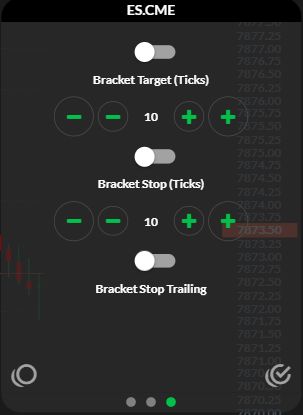
Usa el flujo de salidas admitido por tu plataforma y confirma que las órdenes previstas se aceptan realmente. El panel de bracket inspeccionado de R Trader Pro Web muestra las distancias de objetivo y stop en ticks. Eso establece los controles, no una garantía de que las salidas se coloquen, se vinculen o se ejecuten en todas las configuraciones.
Orientación educativa sobre software. Operar conlleva riesgos. Lea los avisos financieros y de información.
Antes de configurar las salidas
Anota la cuenta, el contrato, la cantidad, el método de entrada, los tipos de orden de salida, las unidades y la vigencia (time-in-force). Distingue un precio de activación de un precio de ejecución garantizado. No uses como recomendación de riesgo un número genérico de ticks sacado de un tutorial.
Encuentra los ajustes web observados
- Abre el instrumento en R Trader Pro Web.
- Abre el engranaje situado cerca del menú de navegación superior izquierdo.
- Selecciona el tercer punto del panel de ajustes.
- Localiza Bracket Target (Ticks), Bracket Stop (Ticks) y Bracket Stop Trailing.
Los valores capturados de 10 y los interruptores desactivados son simplemente el estado observado. No se cambió ningún ajuste ni se envió ninguna orden. Usa la guía de bracket para conocer la evidencia que aún se necesita para verificar la ejecución.
Haz coincidir las salidas con la posición real
| Verificación | Ejemplo de discrepancia que conviene investigar |
|---|---|
| Cuenta y contrato | La salida apunta a otra cuenta o a otro vencimiento |
| Cantidad | El stop restante es mayor que la posición restante |
| Sentido | La dirección de la salida aumentaría la exposición en lugar de reducirla |
| Unidades de precio | Un precio se interpretó como una distancia, o al revés |
| Estado de la orden | Una solicitud rechazada o pendiente se confundió con una salida en curso |
| Vinculación | Una orden independiente se confundió con una orden OCO complementaria |
Son preguntas de inspección, no una receta para colocar órdenes independientes y vincularlas después. Usa solo una configuración documentada y verifica sus respuestas.
La automatización de TradingView requiere una configuración aparte
Con PickMyTrade, distingue las salidas solicitadas por alertas posteriores de la estrategia de las salidas adjuntas. No combines ajustes solo porque los campos tengan nombres parecidos. Genera el payload para la ruta de Rithmic seleccionada y usa las comprobaciones de JSON. Las unidades y el comportamiento exactos del stop y del objetivo deben coincidir con el modo elegido.
Después de un fallo de salida o de conexión
Inspecciona la posición y todas las órdenes restantes. No des por hecho que el objetivo o el stop no utilizado haya desaparecido. La guía de OCO explica por qué la ubicación de la orden y su lógica de cancelación pueden diferir. Conserva la respuesta y la marca de tiempo relevantes antes de resolver el problema.
Referencia capturada
Encuentra la configuración de bracket del escritorio
- Abre File y luego Order Book.
- Selecciona Bracket/OCO.
- Selecciona Config en el área Brackets.
- Inspecciona Target Only, Stop Only o Both, y luego las distancias en ticks y las cantidades del objetivo y del stop.
- Expande Show more options para localizar los controles de tipo de stop, trailing y break-even.
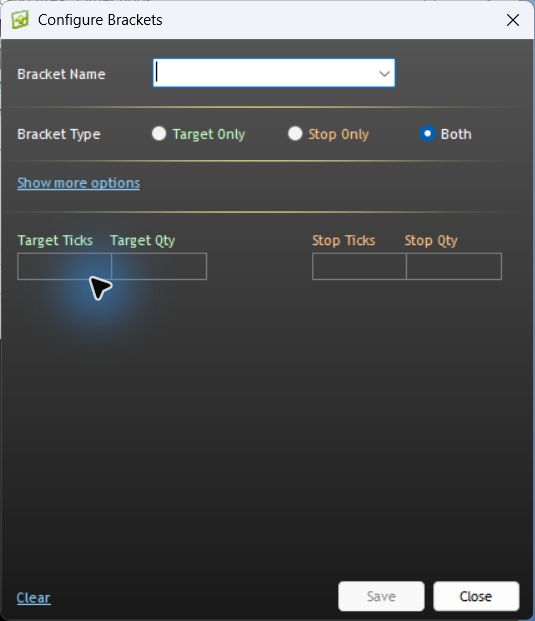
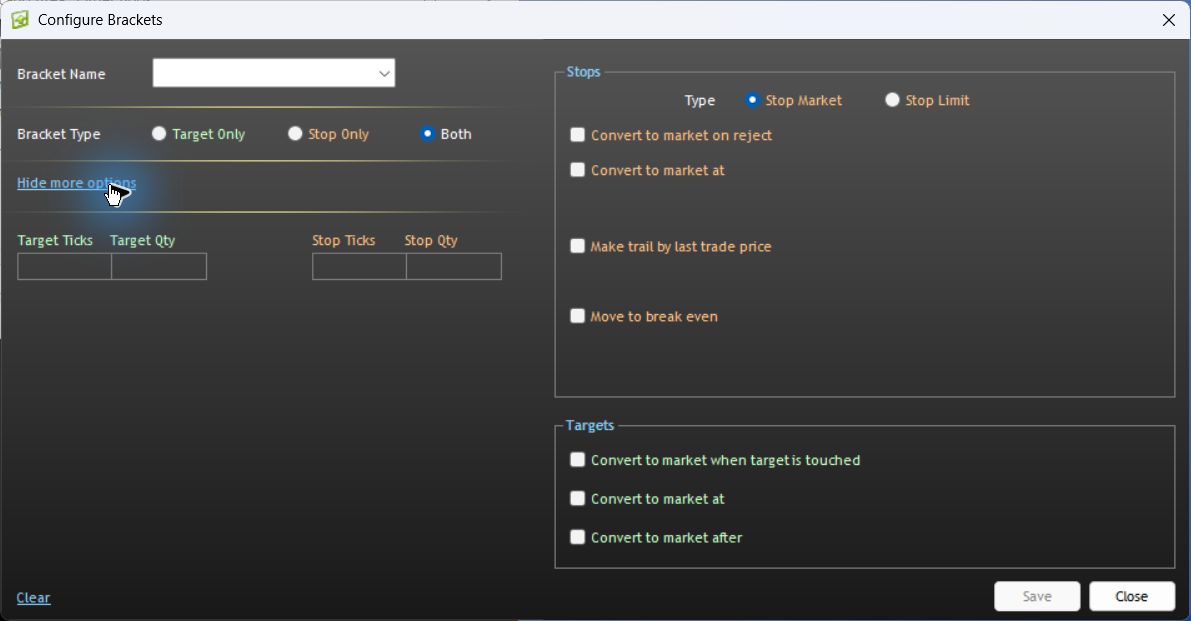
Observado en la versión de escritorio 17.106.0.2, Apex/Chicago Area, 7 de octubre de 2026. No se guardó ninguna plantilla ni se envió ninguna orden. Estos controles no demuestran que las órdenes de protección estén funcionando.
Diferencias documentadas entre plataformas
| Plataforma / conexión | Qué establece la documentación actual del proveedor |
|---|---|
| NinjaTrader 8 / Rithmic | Las órdenes aceptadas o en curso se mantienen en remoto; la gestión de OCO es local en el PC. |
| Sierra Chart / Rithmic Direct | Se admite la gestión de OCO en el servidor; las órdenes bracket gestionadas en el servidor no se admiten según lo que el proveedor indica actualmente. |
| R Trader Pro de escritorio | Las referencias de la interfaz nativa establecen la ubicación de los controles, no una ejecución completada ni una prueba de desconexión. |
Fuentes consultadas el 7 de octubre de 2026: la sección de NinjaTrader sobre la ubicación de las órdenes específica de Rithmic y las capacidades del servicio de Sierra Chart. Un stop mantenido en el servidor y el software que crea, ajusta o cancela su orden complementaria son partes distintas del flujo de trabajo.
Preguntas frecuentes
¿Las órdenes stop limitan la pérdida al precio seleccionado?
No se establece ninguna ejecución garantizada ni límite de pérdida. Comprueba el tipo de stop y sus condiciones de ejecución.
¿Cambiar el panel de ajustes modifica una orden existente?
No des por hecho que sí. Un ajuste predeterminado y una modificación de orden confirmada son acciones distintas; inspecciona la respuesta real de la orden.
¿Todas las plataformas deben usar las unidades en ticks del panel web?
No. Las etiquetas observadas se aplican a ese panel web. Otras plataformas y modos de payload requieren sus propias comprobaciones de unidades.
¿Es esto una prueba de extremo a extremo de las salidas?
No. Es una guía de los controles observados y de los requisitos de verificación. El comportamiento de ejecución específico de una cuenta debe establecerse en una simulación permitida por el proveedor antes de confiar en él.