
Per prima cosa decida se l’app desktop gira sulla VPS insieme a TWS oppure su un computer separato. Usi localhost solo quando è la stessa macchina. Una connessione remota richiede un percorso di rete pianificato e un indirizzo di origine verificato.
Indicazioni didattiche sul software. Il trading comporta rischi. Legga le avvertenze finanziarie e informative.
Passo dopo passo
- 1 Scriva quale macchina esegue TWS e quale esegue il client API.
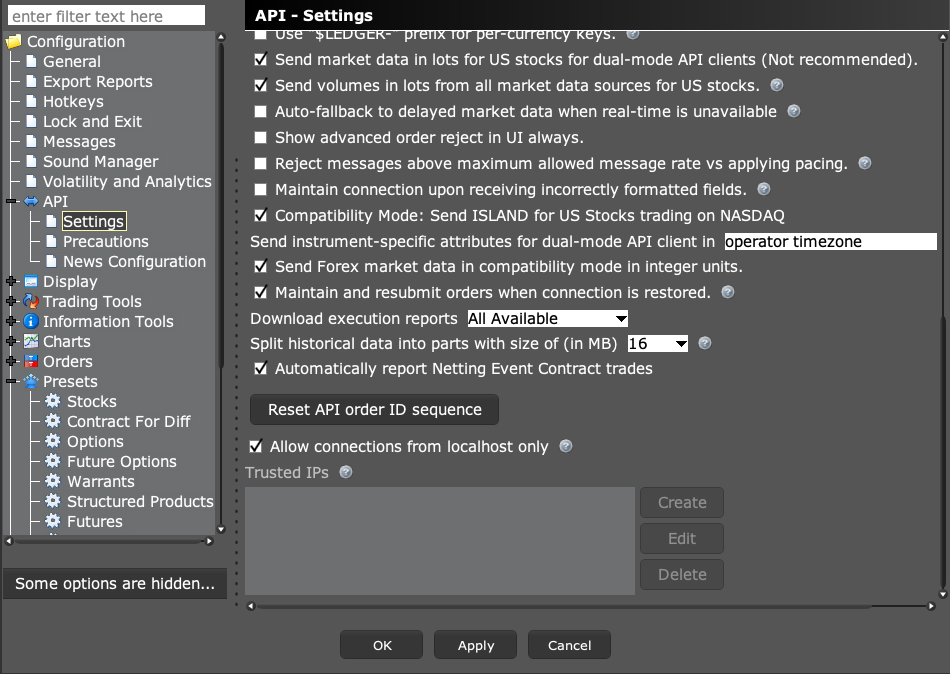
- 2 Legga la porta socket di TWS in API → Settings.
- 3 Per due app sulla VPS, configuri il client per l’host locale e la porta corrispondente.
- 4 Per macchine separate, usi un percorso privato approvato da un amministratore e un accesso con ambito limitato. Controlli localhost-only e Trusted IPs per quel percorso.
- 5 Verifichi il conto e il comportamento di riconnessione durante una finestra di test pianificata.
Un esempio pratico
Disegni il percorso prima di configurarlo: avviso del grafico verso PickMyTrade, poi client desktop verso TWS. Collochi il client desktop e TWS sulle macchine in cui girano davvero. Se entrambi sono sulla VPS, usi il loro collegamento locale. Non incolli la porta socket della VPS nella casella webhook di TradingView. Un indirizzo web per un avviso e una porta locale del broker hanno funzioni diverse.
Riferimento della schermata
Errore da evitare
Domande frequenti
Che cosa significa localhost dal mio portatile?
Il suo portatile, non la VPS remota.
Devo inserire la password IBKR nel webhook?
No. L’accesso al broker e l’instradamento del webhook sono separati.