Quotazioni e grafici

Perché una quotazione TWS non mostra ogni tick di negoziazione

Risposta rapida

Una watchlist mostra gli aggiornamenti di prezzo a intervalli prestabiliti. Potrebbe non mostrare ogni negoziazione. Verifichi quale feed usa la sua app: quotazioni standard o dati tick-by-tick. La frequenza di aggiornamento può variare in base al prodotto e alla regione. Un aggiornamento più rapido dello schermo non modifica il feed in sé.

Indicazioni didattiche sul software. Il trading comporta rischi. Legga le avvertenze finanziarie e informative.

Passo dopo passo

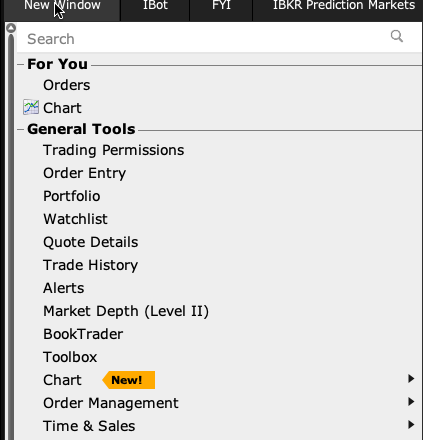
  1. 1 In Mosaic, apra New Window → Time & Sales → Time & Sales per il contratto. Scelga la vista dei prezzi di negoziazione, se disponibile. Questo elenco di eventi e la quotazione di una watchlist sono viste diverse.
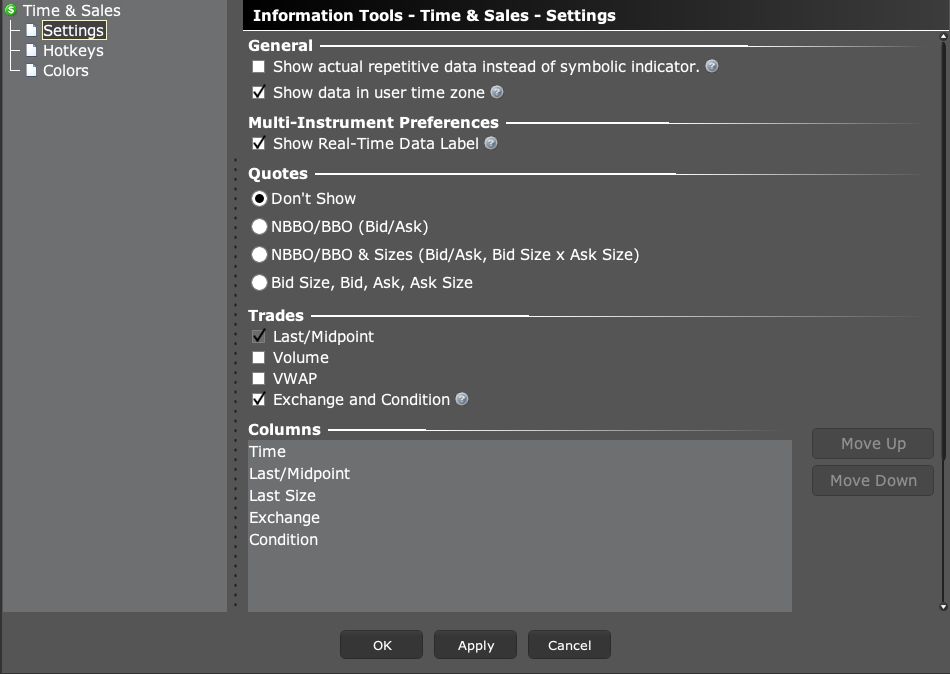
  2. 2 Usi l’ingranaggio di Time & Sales → Settings per controllare i campi delle negoziazioni, le righe delle quotazioni e il fuso orario. Verifichi anche il contratto e l’accesso al feed. Un vecchio elenco già popolato non dimostra che un feed in tempo reale funzioni.
  3. 3 Registri un breve intervallo con gli orari, invece di giudicare solo dal movimento dello schermo.
  4. 4 Per un software personalizzato, chieda allo sviluppatore di confermare il metodo API richiesto e il comportamento di aggiornamento supportato.
  5. 5 Scelga un percorso di dati supportato che corrisponda all’analisi di cui ha bisogno.

Un esempio pratico

Uno schermo può aggiornarsi più volte al secondo senza mostrare ogni negoziazione avvenuta. Pensi a una foto scattata a intervalli rispetto a un elenco completo degli eventi. Se per il suo lavoro serve l’elenco degli eventi, verifichi che l’app richieda un feed tick supportato. Far ridisegnare lo schermo più in fretta non aggiunge eventi a un feed che non li ha inviati in origine.

Scenario illustrativo, non la registrazione di un’operazione effettuata durante questa revisione.

Riferimento della schermata

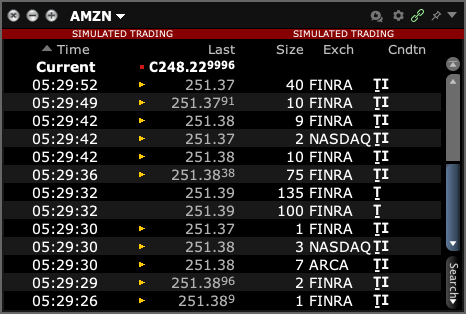
Finestra Time and Sales di TWS con le colonne ora, ultimo prezzo, quantità, mercato e condizione della negoziazione
Questa acquisizione di una sessione paper mostra le negoziazioni registrate per un titolo di esempio a mercato chiuso. Non è un test del feed in tempo reale. Confronti gli orari e le definizioni dei dati prima di confrontarli con un feed API. Acquisita in modalità paper di TWS il 3 ottobre 2026. Aprire l’immagine per vederla a dimensione intera.
Menu New Window di TWS con Market Depth Level II e Time and Sales
In Mosaic, New Window apre questi strumenti di quotazione. Scelga il contratto esatto prima di confrontarne i dati. Acquisita in modalità paper di TWS il 3 ottobre 2026. Aprire l’immagine per vederla a dimensione intera.
Impostazioni di Time and Sales con scelte delle quotazioni, campi delle negoziazioni, colonne e fuso orario dell’utente
Apra l’ingranaggio dello strumento → Settings per controllare le opzioni di visualizzazione. Questo esempio mostra i campi delle negoziazioni e nessuna riga di quotazione bid/ask. Questi controlli dell’interfaccia non modificano il metodo API richiesto da un’app separata. La finestra delle impostazioni è stata chiusa con Cancel. Acquisita in modalità paper di TWS il 3 ottobre 2026. Aprire l’immagine per vederla a dimensione intera.
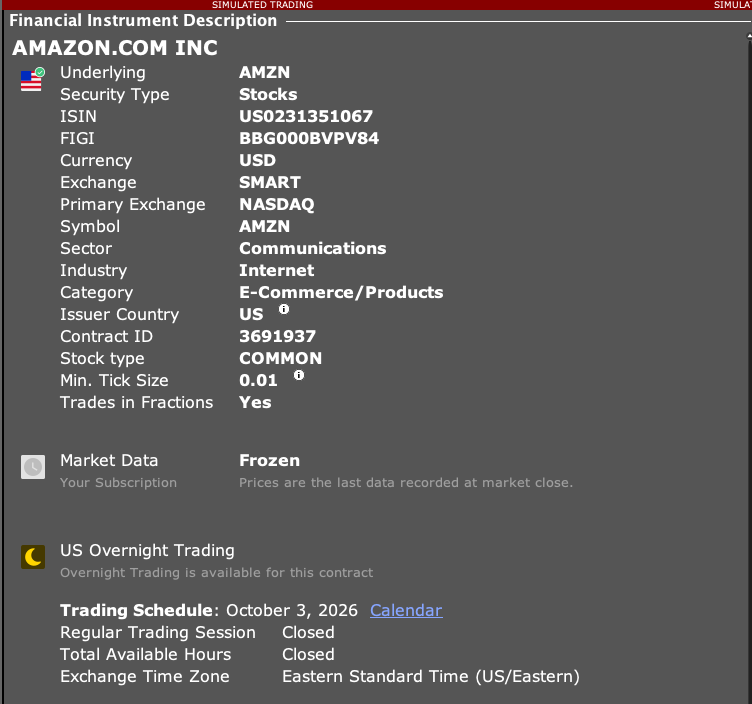
Description di un titolo in TWS con instradamento SMART, mercato primario NASDAQ, valuta, ID del contratto, tick minimo e stato dei dati frozen
Questo titolo è un esempio dei campi da confrontare. L’instradamento SMART e Primary Exchange sono campi separati. Il feed osservato è Frozen e il mercato è chiuso; non è un prezzo in tempo reale né una raccomandazione di trading. Acquisita in modalità paper di TWS il 3 ottobre 2026. Aprire l’immagine per vederla a dimensione intera.
Come confermare il risultato Le sue aspettative sulla frequenza di aggiornamento dovrebbero corrispondere al tipo di feed effettivo.

Errore da evitare

Un aggiornamento rapido dello schermo non può far includere a un feed basato su snapshot eventi che non ha consegnato.

Domande frequenti

Un ultimo prezzo che cambia lentamente indica sempre una disconnessione?

No. Il mercato può essere poco attivo, oppure il flusso può aggiornarsi a intervalli. Controlli gli orari e lo stato.

Il supporto tick-by-tick copre ogni prodotto?

Verifichi la disponibilità e i limiti per il prodotto richiesto.

Avvertenze finanziarie e informative

Avvertenza finanziaria

Queste guide spiegano un software. Hanno scopo didattico e non costituiscono consulenza finanziaria, di investimento, fiscale o legale. Nessun esempio è un suggerimento di acquistare o vendere un prodotto o di usare una strategia di trading. Il trading può far perdere denaro, compresi tutti i fondi esposti al rischio. Con margine, futures, vendite allo scoperto o alcune opzioni, le perdite possono superare i fondi iniziali. L'automazione può non funzionare, inviare ordini duplicati o agire in ritardo. Gli stop non garantiscono né un'esecuzione né un prezzo. Verifichi i suoi ordini e le sue posizioni e si rivolga a un professionista qualificato per le sue esigenze. Le operazioni in simulazione, gli esempi e i risultati passati non prevedono i risultati reali e non promettono alcun profitto.

Avvertenza informativa

Questa è una guida generale basata sulle fonti e sulla data di verifica indicate nella pagina. Schermate, impostazioni, commissioni, accesso ai dati e assistenza sui prodotti possono cambiare o differire in base alla versione dell'app, al conto, al paese e al broker. I contenuti possono contenere errori o diventare obsoleti; accuratezza, completezza e continuità del servizio non sono garantite. Prima di agire, consulti le istruzioni attuali del broker e dell'app. Le schermate mostrano dove si trovano i comandi; non provano che un test di ordine sia riuscito. Questa guida non sostituisce i termini del broker né le avvertenze sui rischi. I riferimenti a IBKR e TradingView identificano i loro prodotti e non implicano che approvino questa guida.

Informativa sui rischi di IBKR · Limiti del paper trading di IBKR · Indicazioni della SEC sugli strumenti di investimento automatizzati

Guida PickMyTrade · Indicazioni indipendenti per Trader Workstation e per l'integrazione desktop. Le immagini di TWS mostrano il paper trading. Le altre applicazioni sono indicate nelle didascalie delle immagini. Impostazioni e disponibilità possono variare in base alla versione e al conto.

Automatizzi gli avvisi di TradingView verso Interactive Brokers

Vedi l'integrazione con IBKR