Quotazioni e grafici

Dati di mercato Level 1 e Level 2 in TWS

Risposta rapida

Level 1 mostra i prezzi top-of-book. Level 2 aggiunge la profondità di mercato dove supportata e sottoscritta. Acquistare un feed top-of-book non garantisce necessariamente la profondità, e una schermata di profondità non è un quadro completo di ogni sede di negoziazione.

Indicazioni didattiche sul software. Il trading comporta rischi. Legga le avvertenze finanziarie e informative.

Passo dopo passo

  1. 1 Stabilisca se Le servono il miglior bid e ask o più livelli di prezzo.
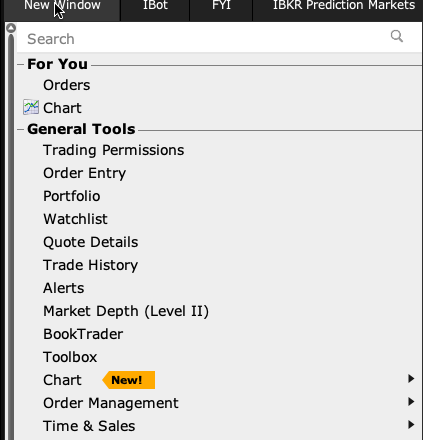
  2. 2 In Mosaic, apra New Window → Market Depth (Level II). Confermi il simbolo e il contratto completo. Un book vuoto fuori dall'orario di negoziazione non è prova di un abbonamento mancante.
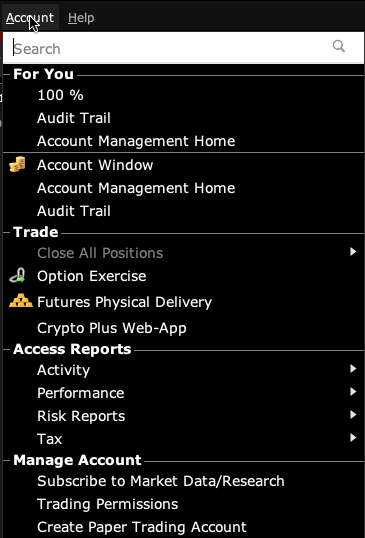
  3. 3 Usi Account → Subscribe to Market Data/Research per raggiungere la verifica in account management. Legga se il Suo feed copre top-of-book o profondità per questo prodotto e questa sede prima di modificare un abbonamento.
  4. 4 Confronti il mercato selezionato nello strumento di profondità e i dati supportati con quell'abbonamento.
  5. 5 Se la profondità è ancora assente, annoti prodotto, sede ed errore di profondità per il supporto.

Un esempio pratico

Vede un miglior bid di 10.00 e un miglior ask di 10.05. Questo non dimostra che possa vedere anche cinque livelli di prezzo per lato. Apra lo strumento di profondità per lo stesso prodotto e controlli il feed che utilizza. Un pacchetto top-of-book e un pacchetto di profondità possono concedere viste diverse. Confronti elementi omogenei prima di segnalare un order book mancante.

Scenario illustrativo, non la registrazione di un trade effettuato durante questa verifica.

Riferimento della schermata

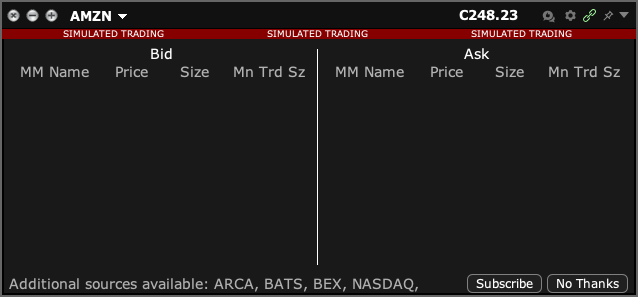
Finestra Market Depth di TWS con colonne bid e ask vuote per un titolo di esempio
Questa sessione paper a mercato chiuso non mostra righe di profondità. L'immagine mostra lo strumento, non un errore di abbonamento accertato. Una quotazione top-of-book da sola non dimostra l'accesso alla profondità. Acquisita in TWS in modalità paper il 3 ottobre 2026. Apra l'immagine per vederla a dimensione intera.
Menu New Window di TWS con Market Depth Level II e Time and Sales
In Mosaic, New Window apre questi strumenti di quotazione. Scelga il contratto esatto prima di confrontarne i dati. Acquisita in TWS in modalità paper il 3 ottobre 2026. Apra l'immagine per vederla a dimensione intera.
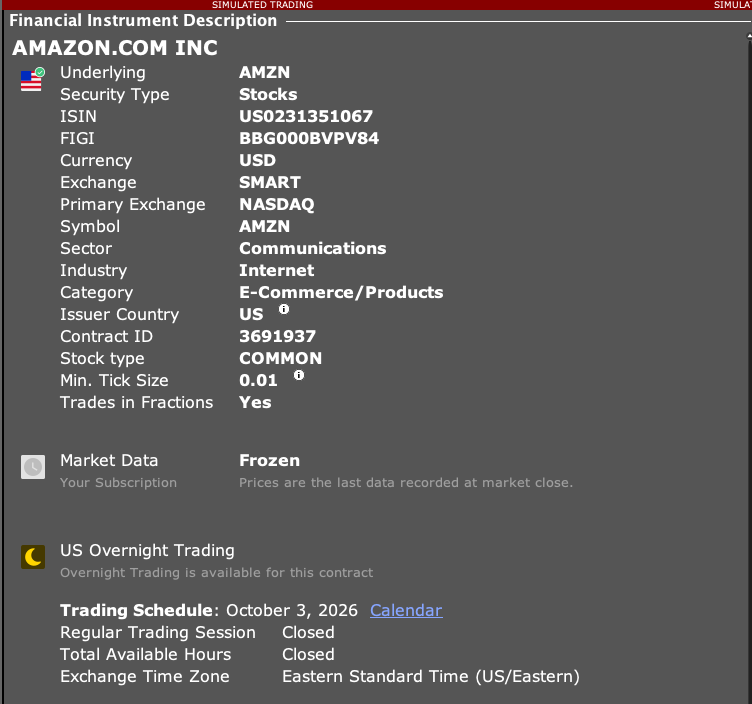
Description di un titolo in TWS con instradamento SMART, mercato primario NASDAQ, valuta, ID del contratto, tick minimo e stato dei dati frozen
Questo titolo è un esempio dei campi da confrontare. SMART routing e Primary Exchange sono campi separati. Il feed osservato è Frozen e il mercato è chiuso; non si tratta di un prezzo in tempo reale né di una raccomandazione di trading. Acquisita in TWS in modalità paper il 3 ottobre 2026. Apra l'immagine per vederla a dimensione intera.
Menu Account di TWS con le voci Account Window, abbonamento ai dati e permessi di trading
Account Window mostra saldi e campi del portafoglio. Subscribe to Market Data/Research e Trading Permissions portano a verifiche separate in account management. Nessun abbonamento o permesso è stato modificato. Acquisita in TWS in modalità paper il 3 ottobre 2026. Apra l'immagine per vederla a dimensione intera.
Come confermare il risultato Lo strumento dovrebbe mostrare la profondità disponibile per la sede selezionata e il Suo accesso ai dati.

Errore da evitare

Non descriva la profondità mancante come un errore generale di login a TWS quando i dati top-of-book funzionano.

Domande frequenti

La quotazione di un titolo dimostra che la profondità è attiva?

No. Possono richiedere diritti di accesso ai dati diversi.

La profondità SMART equivale al book di una singola borsa?

No. Confermi la modalità della richiesta e le sedi prima di confrontarle.

Avvertenze finanziarie e informative

Avvertenza finanziaria

Queste guide spiegano un software. Hanno scopo didattico e non costituiscono consulenza finanziaria, di investimento, fiscale o legale. Nessun esempio è un suggerimento di acquistare o vendere un prodotto o di usare una strategia di trading. Il trading può far perdere denaro, compresi tutti i fondi esposti al rischio. Con margine, futures, vendite allo scoperto o alcune opzioni, le perdite possono superare i fondi iniziali. L'automazione può non funzionare, inviare ordini duplicati o agire in ritardo. Gli stop non garantiscono né un'esecuzione né un prezzo. Verifichi i suoi ordini e le sue posizioni e si rivolga a un professionista qualificato per le sue esigenze. Le operazioni in simulazione, gli esempi e i risultati passati non prevedono i risultati reali e non promettono alcun profitto.

Avvertenza informativa

Questa è una guida generale basata sulle fonti e sulla data di verifica indicate nella pagina. Schermate, impostazioni, commissioni, accesso ai dati e assistenza sui prodotti possono cambiare o differire in base alla versione dell'app, al conto, al paese e al broker. I contenuti possono contenere errori o diventare obsoleti; accuratezza, completezza e continuità del servizio non sono garantite. Prima di agire, consulti le istruzioni attuali del broker e dell'app. Le schermate mostrano dove si trovano i comandi; non provano che un test di ordine sia riuscito. Questa guida non sostituisce i termini del broker né le avvertenze sui rischi. I riferimenti a IBKR e TradingView identificano i loro prodotti e non implicano che approvino questa guida.

Informativa sui rischi di IBKR · Limiti del paper trading di IBKR · Indicazioni della SEC sugli strumenti di investimento automatizzati

Guida PickMyTrade · Indicazioni indipendenti per Trader Workstation e per l'integrazione desktop. Le immagini di TWS mostrano il paper trading. Le altre applicazioni sono indicate nelle didascalie delle immagini. Impostazioni e disponibilità possono variare in base alla versione e al conto.

Automatizzi gli avvisi di TradingView verso Interactive Brokers

Vedi l'integrazione con IBKR