
Parta dalla posizione che detiene già per aggiungere uno stop e un target. Non parta da una nuova entrata. Controlli prima se esistono già uscite per quelle azioni o quei contratti. Poi usi lo strumento di uscita della posizione e verifichi direzione e dimensione prima dell’invio.
Indicazioni didattiche sul software. Il trading comporta rischi. Legga le avvertenze finanziarie e informative.
Passo dopo passo
- 1 Trovi la posizione esatta in Portfolio e controlli dimensione e direzione.
- 2 Esamini gli ordini in lavorazione per quel contratto e quel conto.
- 3 Apra il menu Trade della posizione e scelga Create Target/Stop Exit Bracket dove disponibile.
- 4 Imposti la dimensione di chiusura desiderata, il tipo di stop e il target, poi controlli l’anteprima.
- 5 Dopo un ordine pianificato, controlli entrambe le uscite e il loro collegamento nella vista ordini del broker.
Un esempio pratico
Supponga di detenere già cinque azioni e di voler ora pianificare uno stop e un target. Parta da quella posizione, non da un nuovo ticket di acquisto. Controlli prima se un’app ha già inserito uscite per quelle azioni. Poi verifichi direzione e dimensione nello strumento di uscita. L’obiettivo è un unico modo pianificato per chiudere le azioni esistenti, non un’altra entrata più un altro insieme di ordini di chiusura. Controlli cosa resta dopo che il nuovo gruppo di uscita è stato accettato.
Riferimento della schermata
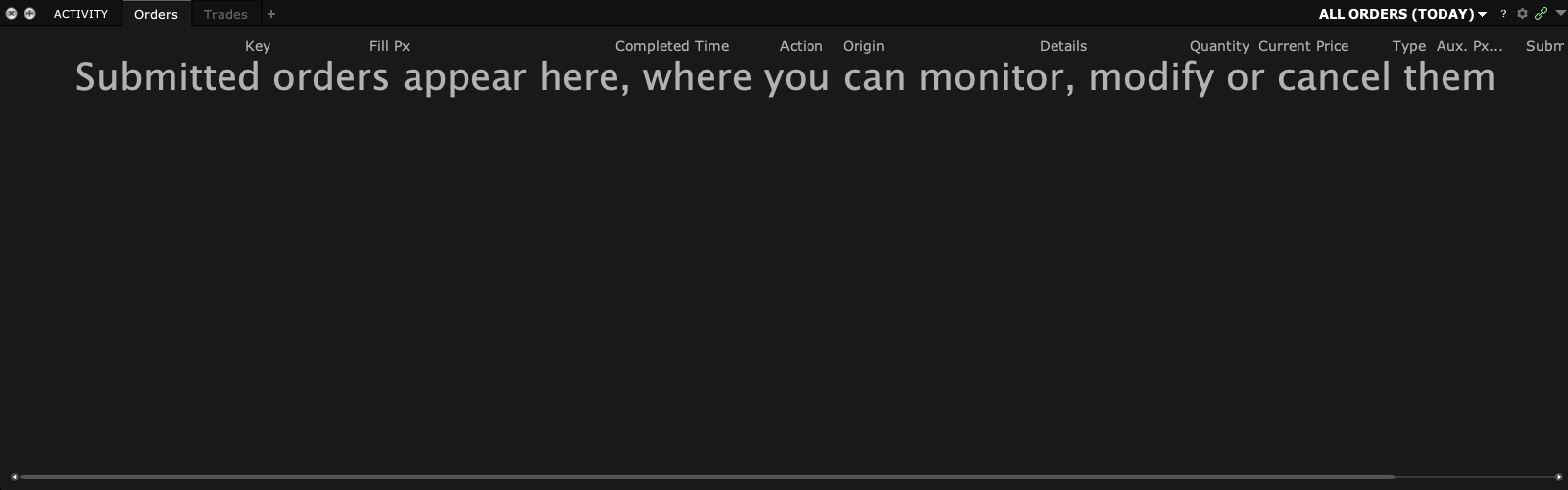
Errore da evitare
Domande frequenti
È un altro ordine di acquisto per una posizione long?
No. Il flusso dovrebbe creare le uscite sul lato di chiusura previsto. Verifichi direzione e dimensione.
Posso usare invece un bracket da un ticket di nuova entrata?
Non invii per errore una nuova entrata quando il compito è gestire una posizione esistente.